
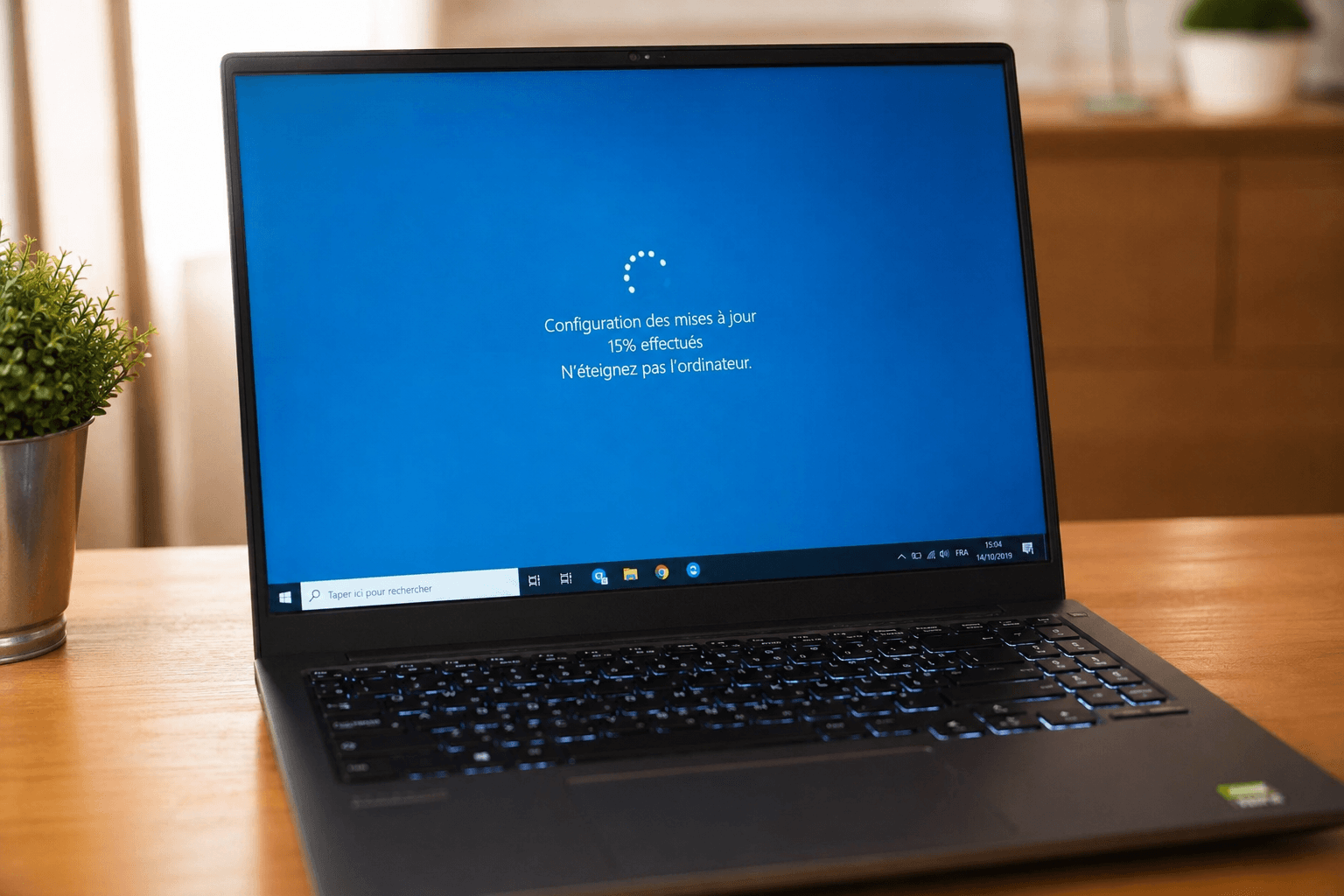
Vous allumez votre ordinateur et il met plusieurs minutes à démarrer. Les applications s’ouvrent lentement, Internet semble plus lent que d’habitude et chaque action devient frustrante. Si cette situation vous semble familière, rassurez-vous : un ordinateur lent n’est pas forcément en fin de vie.
Dans la majorité des cas, quelques vérifications et optimisations suffisent pour retrouver des performances satisfaisantes. Avant d’envisager l’achat d’un nouvel appareil, il est préférable d’identifier la cause du ralentissement et d’appliquer les solutions adaptées.
Découvrez les principales causes d’un ordinateur lent et les méthodes les plus efficaces pour accélérer votre PC.
Pourquoi votre ordinateur est-il devenu lent ?
Plusieurs facteurs peuvent expliquer une baisse progressive des performances.
Trop de programmes ouverts en arrière-plan
Chaque logiciel lancé consomme des ressources système. Au fil du temps, de nombreuses applications peuvent fonctionner en arrière-plan sans que vous en soyez conscient. Elles utilisent du processeur, de la mémoire vive et parfois votre connexion Internet.
Un disque dur presque plein
Lorsque l’espace de stockage est saturé, Windows dispose de moins de marge pour gérer les fichiers temporaires et les opérations système. Cela peut entraîner des ralentissements importants.
Des logiciels inutiles installés depuis longtemps
De nombreux programmes s’accumulent au fil des années. Certains sont rarement utilisés mais continuent à s’exécuter automatiquement au démarrage.
Un virus ou un logiciel malveillant
Les logiciels malveillants peuvent monopoliser les ressources de votre ordinateur, afficher des publicités intempestives ou effectuer des tâches cachées qui ralentissent considérablement le système.
Une mémoire RAM insuffisante
La RAM (mémoire vive) permet à l’ordinateur de gérer plusieurs tâches simultanément. Lorsqu’elle devient insuffisante, le système utilise le disque dur comme mémoire de secours, ce qui ralentit fortement les performances.
Un disque dur vieillissant
Les anciens disques durs mécaniques (HDD) sont nettement plus lents que les SSD modernes. Avec l’usure, leurs performances peuvent encore diminuer.
Une surchauffe liée à la poussière
La poussière empêche une bonne circulation de l’air à l’intérieur de l’ordinateur. Lorsque les composants chauffent trop, le système réduit automatiquement leurs performances pour éviter les dommages.
Un système ou des pilotes obsolètes
Des mises à jour manquantes peuvent provoquer des incompatibilités ou empêcher votre matériel de fonctionner de manière optimale.
Diagnostiquer rapidement la source du ralentissement
Avant de modifier quoi que ce soit, il est important d’identifier l’origine du problème.
Vérifier l’utilisation du processeur, de la RAM et du disque
Sous Windows, ouvrez le Gestionnaire des tâches avec le raccourci Ctrl + Maj + Échap. Consultez l’utilisation du processeur, de la mémoire et du disque.
Si l’un de ces indicateurs reste proche de 100 %, vous avez probablement identifié la source du ralentissement.
Identifier les programmes les plus gourmands
Dans le Gestionnaire des tâches, triez les processus par consommation de ressources. Certains logiciels peuvent monopoliser une grande partie du processeur ou de la mémoire.
Repérer les signes d’un problème matériel
Des bruits inhabituels, des températures élevées ou des redémarrages fréquents peuvent révéler un problème matériel nécessitant une intervention plus approfondie.
Différencier un PC lent au démarrage d’un PC lent en permanence
Un ordinateur lent uniquement au démarrage souffre souvent d’un excès de programmes lancés automatiquement. Un ralentissement permanent peut indiquer un manque de ressources, un disque dur vieillissant ou une infection.
Les solutions les plus efficaces pour accélérer un ordinateur lent
Redémarrer l’ordinateur et fermer les applications inutiles
Cela peut sembler évident, mais un simple redémarrage permet souvent de libérer la mémoire utilisée par des applications restées ouvertes pendant plusieurs jours.
Fermez également les logiciels et les onglets de navigateur inutilisés.
Désinstaller les logiciels que vous n’utilisez plus
Parcourez la liste des applications installées et supprimez celles dont vous n’avez plus besoin. Vous libérerez de l’espace disque tout en réduisant la charge système.
Nettoyer les fichiers temporaires
Windows accumule des fichiers temporaires qui finissent par occuper plusieurs gigaoctets.
Utilisez l’outil Nettoyage de disque ou les paramètres de stockage de Windows pour supprimer ces fichiers inutiles.
Libérer de l’espace disque
Essayez de conserver au minimum 15 à 20 % d’espace libre sur votre disque principal.
Supprimez les téléchargements inutiles, les anciennes sauvegardes et les fichiers volumineux que vous n’utilisez plus.
Vider les programmes lancés au démarrage
De nombreuses applications se lancent automatiquement à chaque démarrage.
Dans le Gestionnaire des tâches, onglet « Démarrage », désactivez les logiciels non essentiels.
Réduire les applications qui tournent en arrière-plan
Certaines applications continuent à fonctionner même lorsque vous ne les utilisez pas. Limiter leur activité peut améliorer sensiblement les performances.
Désactiver certaines animations visuelles de Windows
Les effets visuels apportent du confort mais consomment également des ressources.
Sur les ordinateurs anciens, choisir les meilleures performances plutôt que l’apparence peut offrir un gain de fluidité appréciable.
Adapter les paramètres d’alimentation
Sous Windows, le mode économie d’énergie réduit parfois les performances du processeur.
Le mode « Performances élevées » peut améliorer la réactivité du système, notamment sur les ordinateurs portables utilisés sur secteur.
Mettre à jour son ordinateur pour gagner en performance
Installer les mises à jour Windows
Les mises à jour corrigent des bugs, améliorent la sécurité et optimisent souvent les performances du système.
Mettre à jour les pilotes
Les pilotes permettent à Windows de communiquer avec les composants matériels.
Des pilotes obsolètes peuvent provoquer des ralentissements ou des dysfonctionnements.
Vérifier les mises à jour des logiciels principaux
Navigateurs, suites bureautiques, logiciels de création ou de sécurité doivent également être maintenus à jour.
Vérifier la présence de virus et logiciels malveillants
Effectuer une analyse complète
Lancez une analyse approfondie avec Windows Defender ou votre antivirus habituel.
Supprimer les programmes suspects
Désinstallez immédiatement les logiciels inconnus ou installés sans votre consentement.
Adopter de bonnes pratiques de sécurité
Évitez les téléchargements provenant de sources douteuses et méfiez-vous des pièces jointes inattendues.
Les améliorations matérielles qui offrent le plus de résultats
Lorsque les optimisations logicielles ne suffisent plus, certaines améliorations matérielles peuvent transformer radicalement les performances.
Ajouter de la mémoire RAM
Passer de 4 Go à 8 Go ou de 8 Go à 16 Go améliore fortement le confort d’utilisation, notamment lorsque plusieurs applications sont ouvertes simultanément.
Remplacer un disque dur par un SSD
C’est souvent l’amélioration la plus rentable.
Le démarrage de Windows, l’ouverture des logiciels et le chargement des fichiers deviennent nettement plus rapides.
Nettoyer l’intérieur de l’ordinateur
Un dépoussiérage régulier améliore le refroidissement et évite les pertes de performances liées à la surchauffe.
Contrôler les températures du processeur
Des outils gratuits permettent de surveiller la température des composants et d’identifier d’éventuels problèmes de refroidissement.
Cas particuliers : quand l’ordinateur est lent dans une situation précise
Ordinateur lent au démarrage
La cause provient généralement des programmes qui se lancent automatiquement avec Windows.
Réduire leur nombre améliore souvent considérablement le temps de démarrage.
Ordinateur lent sur Internet
Le problème peut être lié à la connexion Internet, au navigateur ou à des extensions trop gourmandes.
Effectuez un test de débit et désactivez les extensions inutiles.
Ordinateur lent pendant les jeux
Vérifiez les pilotes graphiques, les paramètres du jeu et les températures du processeur ou de la carte graphique.
Ordinateur lent après une mise à jour Windows
Certaines mises à jour nécessitent un temps d’optimisation. Si le problème persiste plusieurs jours, vérifiez les pilotes et recherchez d’éventuels conflits logiciels.
Quand faut-il réinitialiser ou remplacer son ordinateur ?
Les signes qu’une réinstallation de Windows est nécessaire
Si malgré toutes les optimisations le système reste instable ou excessivement lent, une réinstallation complète peut être envisagée.
Quand une réparation devient peu rentable
Sur un ordinateur très ancien, le coût des améliorations peut dépasser la valeur réelle de la machine.
Comment savoir s’il est temps de changer de PC
Si votre matériel ne répond plus aux besoins actuels malgré l’ajout de RAM ou d’un SSD, un remplacement peut devenir la solution la plus pertinente.
Les erreurs à éviter lorsqu’on tente d’accélérer un ordinateur
Les faux logiciels d’optimisation
De nombreux programmes promettent d’accélérer votre PC en un clic. La plupart apportent peu de bénéfices réels et certains peuvent même créer de nouveaux problèmes.
Supprimer des fichiers système par erreur
Ne supprimez jamais des fichiers dont vous ignorez l’utilité. Une mauvaise manipulation peut rendre Windows instable.
Négliger les sauvegardes
Avant toute intervention importante, effectuez une sauvegarde de vos données personnelles.
Conclusion
Un ordinateur lent n’est pas forcément synonyme d’obsolescence. Dans la plupart des situations, quelques actions simples comme le nettoyage du système, la suppression des logiciels inutiles, la mise à jour de Windows ou la gestion des programmes au démarrage permettent de retrouver un PC plus réactif.
Si les ralentissements persistent, l’ajout de mémoire RAM ou le remplacement d’un disque dur par un SSD représentent souvent les investissements les plus efficaces pour prolonger la durée de vie de votre ordinateur.
L’essentiel est de commencer par identifier précisément la cause du problème afin d’appliquer la solution la plus adaptée.
FAQ
Pourquoi mon ordinateur est-il lent d’un coup ?
Une mise à jour défaillante, un logiciel récemment installé, un virus ou un manque d’espace disque peuvent provoquer un ralentissement soudain.
Comment rendre un ordinateur plus rapide gratuitement ?
Vous pouvez supprimer les fichiers temporaires, désinstaller les logiciels inutiles, limiter les programmes au démarrage et effectuer une analyse antivirus.
Est-ce qu’ajouter de la RAM accélère vraiment un PC ?
Oui, surtout si votre ordinateur manque de mémoire vive. Le gain est particulièrement visible lorsque plusieurs applications sont utilisées simultanément.
Le remplacement par un SSD vaut-il le coup ?
Oui. Le passage d’un disque dur classique à un SSD est souvent l’amélioration offrant le meilleur rapport coût/performance.
Faut-il réinitialiser Windows pour retrouver de bonnes performances ?
Ce n’est généralement pas la première solution à envisager. Une réinitialisation est utile lorsque les optimisations classiques n’ont pas résolu le problème.
Comment savoir si mon ordinateur est infecté par un virus ?
Des ralentissements inhabituels, des fenêtres publicitaires intempestives, des programmes inconnus ou une activité disque excessive peuvent être des signes d’infection.
