
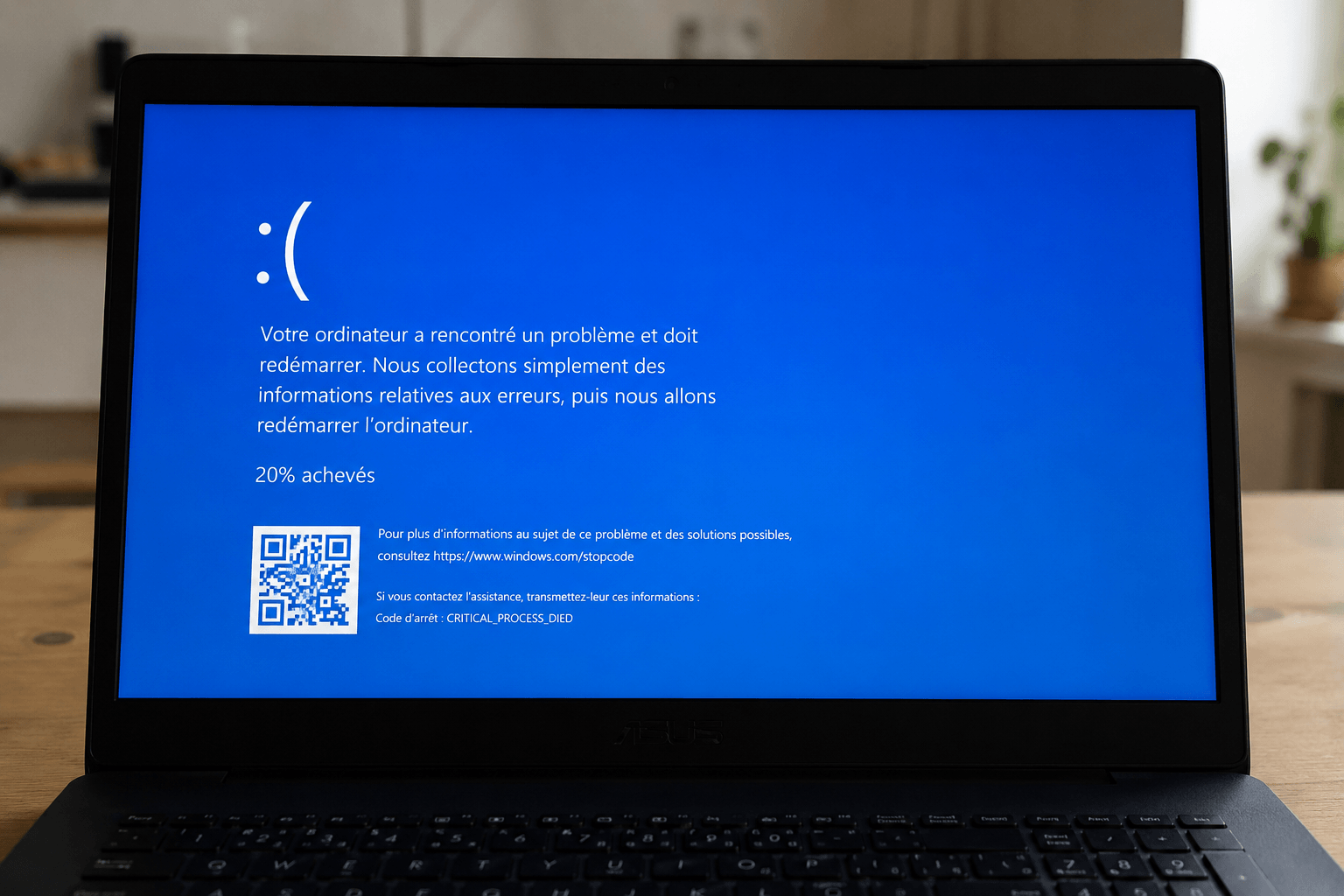
Vous étiez en train de travailler, de jouer ou simplement de naviguer sur Internet lorsque votre ordinateur affiche soudainement un écran bleu et redémarre sans prévenir ? Ce problème, souvent appelé BSOD (Blue Screen of Death) ou écran bleu de la mort, est l’une des erreurs les plus redoutées par les utilisateurs de Windows 10.
Même si cet écran peut sembler inquiétant, il s’agit avant tout d’un mécanisme de protection mis en place par Microsoft. Lorsqu’un problème critique est détecté, Windows arrête immédiatement le système afin d’éviter des dommages plus importants.
Dans ce guide complet, nous allons voir les principales causes d’un écran bleu Windows 10, comment identifier l’origine du problème et surtout quelles solutions appliquer pour retrouver un ordinateur parfaitement fonctionnel.
Qu’est-ce qu’un écran bleu Windows 10 (BSOD) ?
À quoi correspond le Blue Screen of Death ?
L’écran bleu de Windows apparaît lorsque le système rencontre une erreur critique qu’il ne peut pas corriger automatiquement. Pour éviter la corruption des données ou des fichiers système, Windows interrompt son fonctionnement et affiche un message d’erreur accompagné d’un code d’arrêt.
Selon les cas, l’ordinateur peut redémarrer automatiquement ou rester bloqué sur cet écran.
Pourquoi Windows affiche un écran bleu ?
Un écran bleu peut être provoqué par de nombreuses situations :
- Pilotes défectueux ou incompatibles
- Mise à jour Windows problématique
- Défaillance matérielle
- Mémoire RAM instable
- Disque dur endommagé
- Virus ou logiciel malveillant
- Surchauffe du processeur ou de la carte graphique
- Overclocking instable
L’objectif est donc d’identifier précisément la cause avant d’entreprendre une réparation.
Que faire immédiatement après l’apparition d’un BSOD ?
Avant toute manipulation :
- Notez le code d’erreur affiché.
- Prenez une photo de l’écran si nécessaire.
- Souvenez-vous des dernières modifications effectuées sur le PC.
- Vérifiez si le problème apparaît de manière ponctuelle ou répétée.
Ces informations faciliteront grandement le diagnostic.
Identifier l’origine de l’écran bleu avant de réparer
Relever le code d’arrêt (Stop Code)
Les versions récentes de Windows affichent généralement un message du type :
- MEMORY_MANAGEMENT
- IRQL_NOT_LESS_OR_EQUAL
- CRITICAL_PROCESS_DIED
- SYSTEM_SERVICE_EXCEPTION
Ce code constitue souvent le meilleur indice pour comprendre l’origine de la panne.
Identifier le pilote ou fichier mentionné
Dans certains cas, Windows affiche également le nom d’un fichier, par exemple :
- nvlddmkm.sys
- ntfs.sys
- dxgmms2.sys
Ces fichiers permettent souvent de cibler directement le composant ou le pilote responsable.
Consulter les fichiers Minidump de Windows
Windows enregistre automatiquement des rapports de plantage dans le dossier :
C:\Windows\MinidumpCes fichiers contiennent des informations techniques précieuses pour analyser la cause exacte du BSOD.
Vérifier les événements système
L’Observateur d’événements Windows permet également d’identifier :
- Les erreurs système
- Les défaillances de pilotes
- Les problèmes matériels
- Les redémarrages inattendus
Cette étape est particulièrement utile lorsque l’écran bleu apparaît régulièrement.
Les causes les plus fréquentes d’un écran bleu Windows 10
Pilotes obsolètes ou incompatibles
Les pilotes assurent la communication entre Windows et le matériel. Lorsqu’ils sont corrompus ou incompatibles, ils figurent parmi les premières causes d’écrans bleus.
Les pilotes concernés sont souvent :
- Carte graphique
- Carte réseau
- Contrôleurs de stockage
- Chipset de la carte mère
Mise à jour Windows défectueuse
Certaines mises à jour peuvent provoquer des conflits avec des pilotes existants ou avec certains matériels plus anciens.
Si l’écran bleu apparaît juste après une mise à jour, celle-ci doit être considérée comme suspecte.
Barrette de RAM défaillante
Une mémoire vive défectueuse peut entraîner :
- Plantages aléatoires
- Redémarrages inattendus
- Écrans bleus répétés
Ce problème est particulièrement fréquent sur les ordinateurs âgés ou après l’ajout d’une nouvelle barrette mémoire.
Disque dur ou SSD en mauvais état
Des secteurs défectueux ou un SSD en fin de vie peuvent empêcher Windows d’accéder correctement aux données système.
Les symptômes incluent souvent :
- Lenteurs importantes
- Erreurs de lecture
- Écrans bleus au démarrage
Surchauffe du processeur ou de la carte graphique
Lorsque les températures deviennent excessives, certains composants peuvent générer des erreurs critiques entraînant un BSOD.
Les causes fréquentes :
- Ventilateurs encrassés
- Pâte thermique usée
- Mauvaise ventilation du boîtier
Virus et logiciels malveillants
Certains malwares modifient des fichiers système sensibles et provoquent des dysfonctionnements importants pouvant conduire à un écran bleu.
Logiciel récemment installé
Un logiciel incompatible ou mal développé peut provoquer un conflit avec Windows ou certains pilotes.
Périphérique externe incompatible
Une imprimante, un disque externe, une webcam ou tout autre périphérique récemment connecté peut être à l’origine du problème.
Overclocking ou undervolting instable
Modifier les fréquences ou les tensions du processeur, de la RAM ou de la carte graphique peut rendre le système instable.
Alimentation électrique défectueuse
Une alimentation vieillissante ou sous-dimensionnée peut provoquer des coupures électriques momentanées responsables de nombreux écrans bleus.
Écran bleu Windows 10 : les solutions étape par étape
Redémarrer l’ordinateur et débrancher les périphériques inutiles
Commencez par :
- Débrancher les périphériques récemment ajoutés
- Retirer les clés USB
- Déconnecter les disques externes
Puis redémarrez l’ordinateur.
Démarrer Windows en mode sans échec
Le mode sans échec charge uniquement les composants essentiels.
S’il n’y a plus d’écran bleu dans ce mode, l’origine est souvent liée à :
- Un pilote
- Un logiciel
- Une mise à jour récente
Désinstaller un logiciel récemment installé
Si le problème est apparu après l’installation d’un programme, désinstallez-le puis vérifiez si le BSOD disparaît.
Désinstaller une mise à jour Windows problématique
Dans les paramètres Windows :
Paramètres > Mise à jour et sécurité > Historique des mises à jour
Vous pourrez supprimer les mises à jour récemment installées.
Mettre à jour les pilotes correctement
Téléchargez les pilotes directement depuis le site du constructeur :
- NVIDIA
- AMD
- Intel
- Dell
- HP
- Lenovo
- Asus
Évitez les logiciels tiers de mise à jour automatique peu fiables.
Effectuer une analyse antivirus complète
Lancez une analyse approfondie avec Microsoft Defender ou un antivirus reconnu afin d’éliminer toute infection.
Réparer les fichiers système avec SFC et DISM
Ouvrez l’invite de commandes en administrateur puis exécutez :
sfc /scannowEnsuite :
DISM /Online /Cleanup-Image /RestoreHealthCes commandes corrigent de nombreuses corruptions système.
Vérifier l’état du disque avec CHKDSK
Toujours dans l’invite de commandes :
chkdsk /f /rWindows recherchera les erreurs présentes sur le disque.
Tester la mémoire RAM
L’outil Diagnostic de mémoire Windows permet de détecter de nombreux défauts matériels.
Vous pouvez également utiliser MemTest86 pour une analyse plus poussée.
Utiliser la restauration du système
Si vous disposez d’un point de restauration, vous pouvez revenir à un état antérieur où l’ordinateur fonctionnait correctement.
Que faire si Windows 10 ne démarre plus après un écran bleu ?
Accéder à l’environnement de récupération Windows
Après plusieurs échecs de démarrage, Windows lance généralement automatiquement les options avancées.
Vous pourrez alors accéder aux outils de réparation.
Utiliser la réparation automatique
Cet outil tente de corriger automatiquement :
- Les fichiers de démarrage
- Les paramètres système
- Certaines erreurs critiques
Restaurer Windows à un point antérieur
Si le problème est récent, la restauration système reste souvent la solution la plus rapide.
Réinitialiser Windows sans perdre ses fichiers
Windows propose une réinitialisation conservant vos documents personnels tout en réinstallant le système.
Réinstaller Windows en dernier recours
Lorsque toutes les autres solutions échouent, une réinstallation complète permet généralement de retrouver un système stable.
Comprendre les principaux codes d’erreur d’écran bleu
CRITICAL_PROCESS_DIED
Un processus essentiel de Windows a cessé de fonctionner de manière inattendue.
MEMORY_MANAGEMENT
Souvent lié à :
- Une RAM défectueuse
- Un pilote instable
- Une corruption mémoire
SYSTEM_SERVICE_EXCEPTION
Indique généralement un problème de pilote ou de fichier système.
IRQL_NOT_LESS_OR_EQUAL
Erreur fréquemment associée à :
- Pilotes incompatibles
- Problèmes de mémoire vive
PAGE_FAULT_IN_NONPAGED_AREA
Windows tente d’accéder à une zone mémoire indisponible.
DPC_WATCHDOG_VIOLATION
Très fréquent sur les SSD, les pilotes de stockage ou certains pilotes graphiques.
KMODE_EXCEPTION_NOT_HANDLED
Une exception système n’a pas été correctement gérée.
DRIVER_POWER_STATE_FAILURE
Souvent observé lors de la mise en veille ou du redémarrage du PC.
Comment vérifier si le problème est matériel ?
Tester la mémoire RAM
Retirez une barrette à la fois puis observez le comportement du système.
Contrôler l’état du SSD ou du disque dur
Des outils comme CrystalDiskInfo permettent de consulter l’état SMART du disque.
Vérifier les températures du PC
Utilisez des logiciels de surveillance afin de contrôler :
- Température du processeur
- Température de la carte graphique
- Température du SSD
Tester l’alimentation
Des redémarrages aléatoires ou des écrans bleus sous forte charge peuvent indiquer un défaut d’alimentation.
Vérifier la carte graphique
Les problèmes graphiques accompagnés d’un BSOD peuvent signaler une carte graphique défectueuse ou un pilote instable.
Éviter les futurs écrans bleus sur Windows 10
Maintenir Windows à jour
Les mises à jour corrigent régulièrement des bugs pouvant provoquer des plantages.
Mettre à jour les pilotes depuis les sources officielles
Téléchargez toujours les pilotes depuis les fabricants de matériel.
Surveiller la température du PC
Un nettoyage annuel permet souvent d’éviter les surchauffes.
Installer un antivirus fiable
Une protection active réduit considérablement les risques de corruption système.
Créer régulièrement des points de restauration
En cas de problème, vous pourrez revenir rapidement à une configuration stable.
Conclusion
L’écran bleu Windows 10 n’est pas une panne en soi mais le symptôme d’un problème plus profond. Dans la majorité des cas, l’origine se situe au niveau d’un pilote, d’une mise à jour récente ou d’un composant matériel défaillant.
En commençant par relever le code d’erreur puis en suivant une méthode de diagnostic progressive, il est généralement possible de résoudre le problème sans réinstaller complètement Windows. Si les écrans bleus deviennent fréquents malgré toutes les vérifications logicielles, un contrôle approfondi du matériel est alors recommandé.
FAQ
Pourquoi mon PC affiche-t-il un écran bleu au démarrage ?
Cela peut être causé par un pilote défectueux, une mise à jour Windows problématique, une panne matérielle ou une corruption des fichiers système.
Un écran bleu peut-il être causé par un virus ?
Oui. Certains logiciels malveillants modifient des composants essentiels de Windows et peuvent provoquer des BSOD.
Comment connaître la cause exacte d’un BSOD ?
Le code d’arrêt affiché à l’écran ainsi que les fichiers Minidump enregistrés par Windows permettent généralement d’identifier l’origine du problème.
Peut-on réparer un écran bleu sans réinstaller Windows ?
Dans la majorité des cas, oui. Une mise à jour de pilote, une réparation système ou une restauration de Windows suffit souvent.
Que signifie le code MEMORY_MANAGEMENT ?
Cette erreur indique généralement un problème lié à la mémoire vive, à un pilote défectueux ou à une corruption de données en mémoire.
Comment récupérer ses fichiers après un écran bleu ?
Si Windows ne démarre plus, il est possible d’utiliser un support de récupération, un disque externe ou un logiciel spécialisé pour sauvegarder les données.
Un SSD défectueux peut-il provoquer un écran bleu ?
Oui. Les erreurs de lecture ou les secteurs défectueux sur un SSD peuvent provoquer des plantages système répétés.
Quand faut-il remplacer un composant matériel ?
Si les tests révèlent une défaillance de la RAM, du disque, de l’alimentation ou de la carte graphique, le remplacement du composant concerné devient généralement nécessaire.
