Vous êtes en déplacement et avez besoin d’accéder à un fichier resté sur votre ordinateur de bureau ? Un collaborateur rencontre un problème informatique et vous souhaitez l’aider sans vous déplacer ? La prise en main d’un ordinateur à distance est devenue une solution incontournable pour les particuliers comme pour les entreprises.
Grâce aux outils de contrôle à distance, il est aujourd’hui possible d’accéder à un ordinateur, de l’utiliser comme si vous étiez devant l’écran et même de réaliser des opérations de maintenance en toute sécurité. Découvrez comment fonctionne la prise en main à distance, quels sont ses avantages et quelles solutions choisir selon vos besoins.
Qu’est-ce que la prise en main d’un ordinateur à distance ?
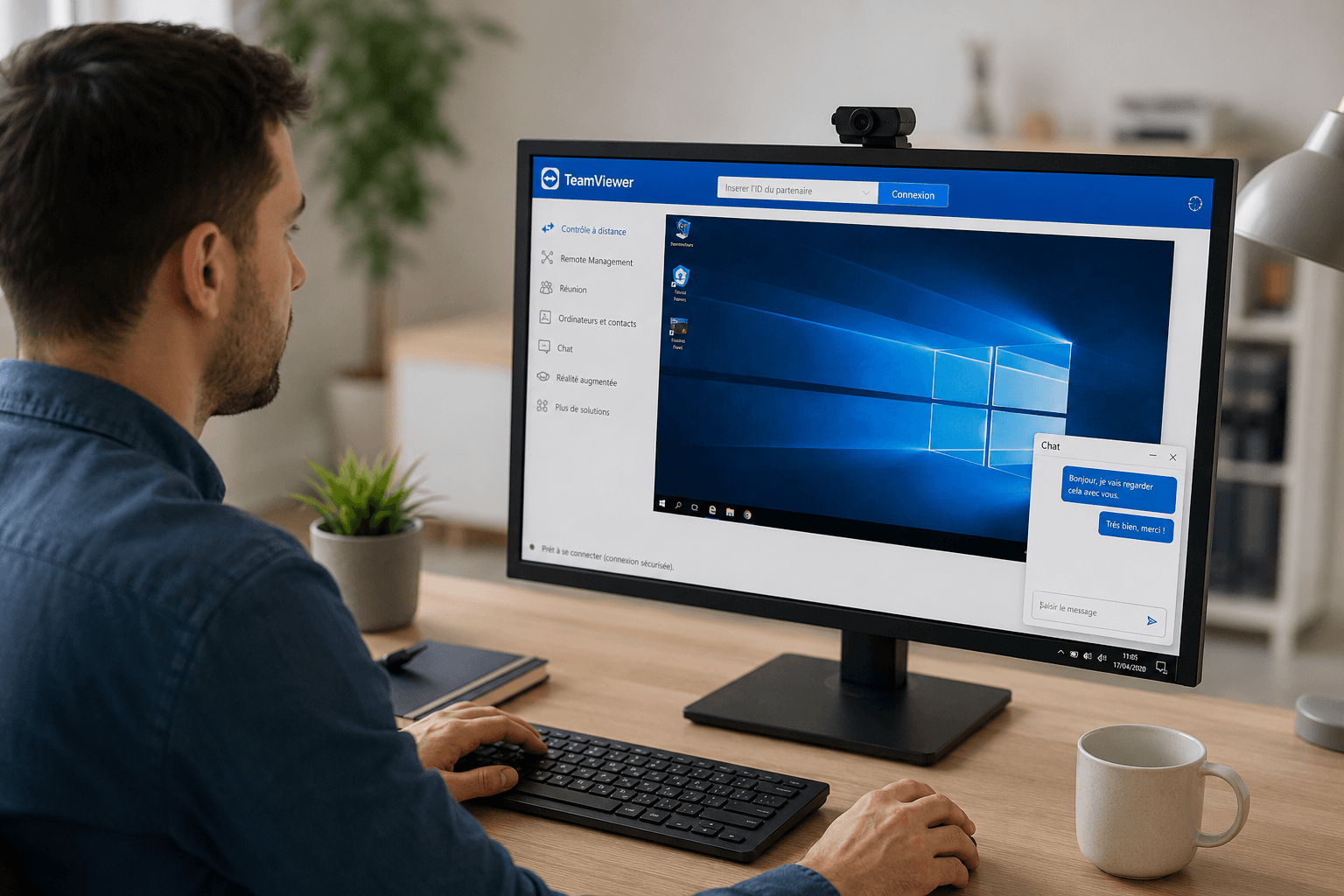
La prise en main d’un ordinateur à distance consiste à contrôler un appareil depuis un autre équipement connecté à Internet. Une fois la connexion établie, vous visualisez l’écran de l’ordinateur distant et pouvez utiliser son clavier, sa souris et ses applications comme si vous étiez physiquement présent.
Cette technologie repose sur un logiciel de bureau à distance qui crée une connexion sécurisée entre les deux appareils.
Différence entre bureau à distance, accès distant et assistance à distance
Bien que souvent utilisés comme synonymes, ces termes présentent quelques nuances :
- Bureau à distance : accès complet à un ordinateur distant.
- Accès distant : possibilité de se connecter à un appareil depuis un autre lieu.
- Assistance à distance : intervention ponctuelle pour aider un utilisateur ou résoudre un problème technique.
Dans la pratique, la plupart des solutions modernes regroupent ces trois fonctionnalités.
Pourquoi utiliser la prise en main à distance ?
Les usages sont nombreux et concernent aussi bien les particuliers que les professionnels.
Assistance informatique et dépannage
Le support technique est probablement l’usage le plus répandu. Un technicien peut analyser un problème, modifier des paramètres ou installer un logiciel sans avoir à se déplacer.
Cette approche permet de réduire considérablement les délais d’intervention et les coûts associés.
Télétravail et accès aux ressources professionnelles
De nombreuses entreprises utilisent les logiciels de prise en main à distance pour permettre à leurs collaborateurs d’accéder à leur poste de travail depuis leur domicile.
L’utilisateur retrouve son environnement habituel, ses logiciels métier et ses fichiers sans avoir à transférer de données sensibles.
Maintenance des serveurs et équipements critiques
Les équipes informatiques peuvent surveiller, mettre à jour ou redémarrer des serveurs à distance, même en dehors des heures de bureau.
Cette capacité améliore la réactivité en cas d’incident et limite les interruptions de service.
Service après-vente et support client
Les éditeurs de logiciels et les prestataires informatiques utilisent régulièrement l’assistance à distance pour accompagner leurs clients lors de l’installation ou de la résolution de problèmes.
Formation et accompagnement des utilisateurs
La prise en main à distance facilite également les démonstrations, les formations et l’accompagnement des utilisateurs sur de nouveaux outils numériques.
Comment prendre le contrôle d’un ordinateur à distance ?
La mise en place d’un accès distant est généralement simple et rapide.
1. Préparer l’ordinateur à contrôler
L’ordinateur distant doit être allumé et connecté à Internet. Selon la solution utilisée, il peut être nécessaire d’installer un logiciel spécifique ou d’activer une fonctionnalité native du système d’exploitation.
2. Installer un logiciel de prise en main à distance
La plupart des solutions nécessitent l’installation d’une application sur les appareils concernés.
L’installation ne prend généralement que quelques minutes.
3. Autoriser la connexion
Pour garantir la sécurité des échanges, un identifiant, un mot de passe ou un code temporaire est généralement demandé.
Certaines solutions proposent également une authentification à deux facteurs.
4. Établir la connexion
Une fois l’autorisation accordée, l’utilisateur distant visualise l’écran de l’ordinateur cible et peut interagir avec celui-ci en temps réel.
Les principales fonctionnalités d’un logiciel de prise en main à distance
Les outils modernes vont bien au-delà du simple partage d’écran.
Contrôle complet de l’ordinateur
Le technicien ou l’utilisateur distant peut ouvrir des applications, modifier des paramètres ou effectuer des opérations de maintenance.
Transfert de fichiers
Cette fonctionnalité permet d’échanger rapidement des documents entre les deux appareils sans utiliser d’e-mail ou de clé USB.
Chat intégré et communication
Certains logiciels intègrent une messagerie instantanée ou des fonctions audio pour faciliter les échanges pendant l’intervention.
Accès sans surveillance
L’accès sans surveillance permet de se connecter à un ordinateur même lorsqu’aucun utilisateur n’est présent devant l’écran.
Cette fonctionnalité est particulièrement utile pour les serveurs ou les postes professionnels.
Wake-on-LAN
Le Wake-on-LAN permet d’allumer un ordinateur compatible à distance afin de s’y connecter ultérieurement.
Gestion multi-écrans
Les utilisateurs disposant de plusieurs moniteurs peuvent basculer facilement d’un écran à l’autre pendant la session.
Enregistrement des sessions
Certaines entreprises enregistrent les interventions pour assurer un suivi, documenter les opérations réalisées ou répondre à des exigences de conformité.
Les meilleurs logiciels de prise en main d’ordinateur à distance
Le marché propose de nombreuses solutions adaptées à différents usages.
TeamViewer
Très populaire, TeamViewer offre une interface intuitive, de nombreuses fonctionnalités et une excellente compatibilité avec différents systèmes d’exploitation.
AnyDesk
AnyDesk est apprécié pour sa rapidité d’exécution et sa faible consommation de ressources.
ISL Online
ISL Online met l’accent sur la sécurité, l’administration centralisée et les environnements professionnels.
Chrome Remote Desktop
La solution de Google séduit par sa simplicité d’utilisation et sa gratuité pour un usage basique.
Microsoft Remote Desktop
Intégré à Windows, cet outil est particulièrement adapté aux environnements professionnels utilisant les technologies Microsoft.
RustDesk
RustDesk constitue une alternative open source intéressante pour les organisations souhaitant davantage de contrôle sur leurs données.
Comparatif rapide
| Solution | Facilité d’utilisation | Sécurité | Usage professionnel |
|---|---|---|---|
| TeamViewer | Excellente | Très élevée | Oui |
| AnyDesk | Excellente | Élevée | Oui |
| ISL Online | Très bonne | Très élevée | Oui |
| Chrome Remote Desktop | Excellente | Bonne | Limité |
| Microsoft Remote Desktop | Bonne | Très élevée | Oui |
| RustDesk | Bonne | Élevée | Oui |
Sécurité : comment accéder à un ordinateur à distance sans risque ?
La sécurité est un élément essentiel lorsqu’il s’agit de prendre le contrôle d’un appareil à distance.
Utiliser des connexions chiffrées
Les meilleurs logiciels protègent les échanges grâce à des protocoles de chiffrement avancés empêchant l’interception des données.
Activer l’authentification à deux facteurs
Cette protection supplémentaire réduit considérablement les risques d’accès non autorisé.
Limiter les droits d’accès
Il est recommandé d’accorder uniquement les autorisations nécessaires aux utilisateurs concernés.
Mettre à jour régulièrement les logiciels
Les mises à jour corrigent les vulnérabilités de sécurité et améliorent la stabilité des outils.
Éviter les erreurs courantes
Parmi les erreurs les plus fréquentes :
- Utiliser des mots de passe faibles.
- Partager des identifiants par e-mail.
- Laisser un accès permanent inutilement actif.
- Négliger les mises à jour de sécurité.
Compatibilité des solutions de contrôle à distance
Les logiciels modernes fonctionnent généralement sur la majorité des systèmes d’exploitation.
Windows
La quasi-totalité des solutions prennent en charge Windows.
macOS
Les utilisateurs Apple disposent aujourd’hui d’une compatibilité complète avec la plupart des outils du marché.
Linux
De nombreux logiciels professionnels proposent désormais un support Linux.
Android
Il est possible de contrôler un ordinateur depuis un smartphone ou une tablette Android.
iPhone et iPad
Les appareils iOS permettent également d’accéder à un ordinateur distant via des applications dédiées.
Avantages et limites de la prise en main à distance
Les principaux avantages
- Gain de temps.
- Réduction des déplacements.
- Assistance immédiate.
- Continuité d’activité en télétravail.
- Maintenance simplifiée des infrastructures.
Les limites à connaître
- Dépendance à une connexion Internet stable.
- Risques de sécurité en cas de mauvaise configuration.
- Certaines fonctionnalités avancées réservées aux versions payantes.
Malgré ces quelques contraintes, les bénéfices restent largement supérieurs pour la majorité des utilisateurs.
Comment choisir le meilleur logiciel de prise en main à distance ?
Le choix dépend avant tout de vos besoins.
Pour un usage personnel
Une solution gratuite comme Chrome Remote Desktop peut suffire pour accéder ponctuellement à un ordinateur.
Pour une PME
Les entreprises privilégient souvent des solutions offrant davantage de sécurité, de gestion des accès et de fonctionnalités collaboratives.
Pour le support informatique
Les équipes techniques rechercheront des outils intégrant la gestion multi-utilisateurs, l’accès sans surveillance et le transfert de fichiers.
Pour les environnements sensibles
Les organisations manipulant des données critiques doivent accorder une attention particulière au chiffrement, aux journaux d’activité et aux mécanismes d’authentification renforcée.
Conclusion
La prise en main d’un ordinateur à distance est devenue un outil indispensable pour le dépannage informatique, le télétravail, la maintenance des infrastructures et l’accompagnement des utilisateurs. Grâce aux nombreuses solutions disponibles, il est désormais possible d’accéder à un ordinateur depuis n’importe où tout en conservant un niveau de sécurité élevé.
Le choix du logiciel dépendra principalement de votre usage, de votre budget et de vos exigences en matière de sécurité. Une chose est certaine : les outils de contrôle à distance permettent aujourd’hui de gagner du temps, d’améliorer la réactivité et de simplifier considérablement la gestion informatique au quotidien.
FAQ
Comment prendre la main sur un ordinateur à distance gratuitement ?
Des solutions gratuites comme Chrome Remote Desktop ou certaines versions limitées de TeamViewer permettent d’accéder à un ordinateur à distance sans frais.
Quel est le meilleur logiciel de prise en main à distance ?
Il n’existe pas de réponse universelle. TeamViewer, AnyDesk, ISL Online et Microsoft Remote Desktop figurent parmi les références du marché.
Peut-on contrôler un ordinateur depuis un téléphone ?
Oui. La plupart des logiciels proposent des applications Android et iOS permettant de contrôler un ordinateur depuis un smartphone ou une tablette.
La prise en main à distance est-elle sécurisée ?
Oui, à condition d’utiliser une solution reconnue, de mettre en place une authentification forte et de maintenir les logiciels à jour.
Comment accéder à un PC éteint à distance ?
Certaines solutions compatibles avec la technologie Wake-on-LAN permettent de démarrer un ordinateur à distance avant d’établir la connexion.
Quelle différence entre TeamViewer et le Bureau à distance Windows ?
TeamViewer fonctionne facilement à travers Internet et différents systèmes d’exploitation, tandis que le Bureau à distance Windows est principalement conçu pour les environnements Windows.
Faut-il une connexion Internet pour prendre le contrôle d’un ordinateur à distance ?
Dans la majorité des cas, oui. Une connexion Internet stable est nécessaire pour établir et maintenir la session à distance.
