
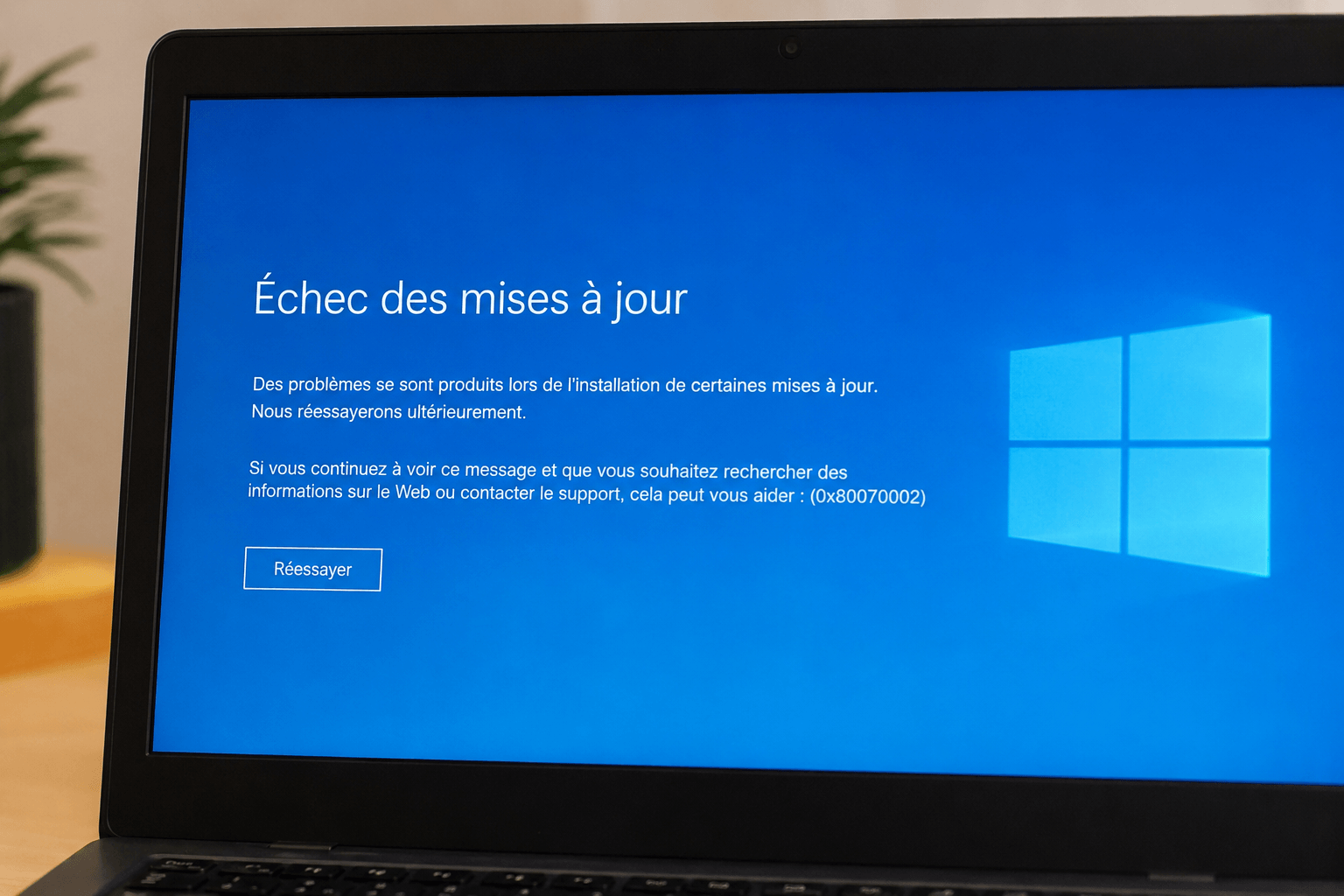
Les mises à jour Windows sont indispensables pour maintenir votre ordinateur sécurisé, stable et performant. Pourtant, il arrive fréquemment qu’une erreur de mise à jour Windows empêche l’installation des derniers correctifs. Message d’erreur, téléchargement bloqué, installation qui échoue ou redémarrage en boucle : ces problèmes peuvent rapidement devenir frustrants.
La bonne nouvelle est que la majorité des erreurs Windows Update peuvent être corrigées sans réinstaller complètement le système. Dans ce guide, nous vous expliquons les causes les plus fréquentes et les solutions à appliquer étape par étape sur Windows 10 et Windows 11.
Pourquoi une erreur de mise à jour Windows apparaît-elle ?
Plusieurs éléments peuvent empêcher Windows Update de fonctionner correctement.
Fichiers système corrompus
Windows s’appuie sur de nombreux fichiers système pour télécharger et installer les mises à jour. Si certains sont endommagés ou manquants, le processus peut échouer.
Cache Windows Update endommagé
Les mises à jour téléchargées sont temporairement stockées dans un dossier dédié. Lorsque ce cache est corrompu, Windows peut rencontrer des difficultés à installer de nouveaux correctifs.
Manque d’espace disque
Les mises à jour majeures nécessitent parfois plusieurs gigaoctets d’espace libre. Un disque saturé peut bloquer l’installation.
Pilotes incompatibles
Un pilote obsolète ou incompatible peut empêcher certaines mises à jour de s’installer correctement.
Connexion Internet instable
Une coupure réseau pendant le téléchargement peut entraîner une erreur ou un fichier incomplet.
Antivirus ou logiciel tiers
Certains antivirus ou outils d’optimisation système peuvent interférer avec Windows Update et provoquer des blocages.
Les vérifications rapides avant toute manipulation
Avant d’effectuer des réparations avancées, quelques contrôles simples peuvent résoudre le problème.
Redémarrer l’ordinateur
Cela paraît évident, mais de nombreux problèmes temporaires disparaissent après un redémarrage complet.
Vérifier la connexion Internet
Assurez-vous que votre connexion est stable et suffisamment rapide pour télécharger les fichiers de mise à jour.
Contrôler la date et l’heure
Une date ou une heure incorrecte peut perturber la communication avec les serveurs Microsoft.
Débrancher les périphériques externes
Clés USB, imprimantes, disques durs externes ou stations d’accueil peuvent parfois créer des conflits.
Vérifier les droits administrateur
L’installation des mises à jour nécessite généralement un compte administrateur.
Résoudre une erreur de mise à jour Windows étape par étape
Exécuter l’utilitaire de résolution des problèmes Windows Update
Windows intègre un outil capable de détecter et corriger automatiquement les problèmes courants.
Pour y accéder :
- Ouvrez les Paramètres.
- Cliquez sur Système.
- Sélectionnez Résolution des problèmes.
- Lancez l’utilitaire Windows Update.
Libérer de l’espace disque
Supprimez les fichiers inutiles :
- Corbeille ;
- Téléchargements obsolètes ;
- Fichiers temporaires ;
- Anciennes installations Windows.
L’outil Nettoyage de disque peut vous aider à récupérer rapidement plusieurs gigaoctets.
Vider le cache Windows Update
Le cache corrompu est l’une des causes les plus fréquentes.
Pour le réinitialiser :
- Ouvrez l’invite de commandes en administrateur.
- Arrêtez les services Windows Update.
- Renommez le dossier SoftwareDistribution.
- Redémarrez les services.
Windows recréera automatiquement un nouveau cache sain.
Redémarrer les services Windows Update
Certains services essentiels peuvent être arrêtés ou bloqués.
Vérifiez notamment :
- Windows Update ;
- Service de transfert intelligent en arrière-plan (BITS) ;
- Services cryptographiques.
Mettre à jour les pilotes
Les pilotes graphiques, réseau ou de stockage obsolètes provoquent régulièrement des erreurs de mise à jour.
Téléchargez les versions récentes directement depuis le fabricant de votre matériel.
Installer la mise à jour manuellement
Si Windows Update échoue systématiquement, vous pouvez télécharger le correctif concerné depuis le catalogue Microsoft Update.
Cette méthode contourne souvent les problèmes de téléchargement automatique.
Réinitialiser complètement Windows Update
Lorsque plusieurs composants sont corrompus, une réinitialisation complète de Windows Update permet généralement de repartir sur une base saine.
Tableau des principaux codes d’erreur Windows Update
Erreur 0x80070002
Cette erreur indique généralement que certains fichiers nécessaires à la mise à jour sont introuvables.
Solution :
- Réinitialiser Windows Update ;
- Vérifier les fichiers système.
Erreur 0x80070005
Cette erreur correspond à un problème d’autorisation ou d’accès refusé.
Solution :
- Utiliser un compte administrateur ;
- Désactiver temporairement l’antivirus.
Erreur 0x80070057
Souvent liée à une corruption du système ou à une configuration incorrecte.
Solution :
- Exécuter SFC ;
- Réparer Windows avec DISM.
Erreur 0x8007000d
Le fichier téléchargé est incomplet ou endommagé.
Solution :
- Vider le cache Windows Update ;
- Relancer le téléchargement.
Erreur 0x800705b4
L’installation dépasse le délai prévu.
Solution :
- Redémarrer le PC ;
- Désactiver temporairement les protections tierces.
Erreur 0x800f0922
L’espace disque ou la partition système est insuffisante.
Solution :
- Libérer de l’espace ;
- Vérifier les partitions système.
Erreur 0x80240034
Le téléchargement ou l’installation est interrompu.
Solution :
- Réinitialiser Windows Update ;
- Vérifier la connexion réseau.
Erreur 0x80248014
La base de données Windows Update est corrompue.
Solution :
- Réinitialiser les composants Windows Update.
Erreur 0xC1900101
Très souvent causée par un pilote incompatible.
Solution :
- Mettre à jour les pilotes ;
- Déconnecter les périphériques externes.
Windows Update bloqué : que faire ?
Mise à jour bloquée à 0 %
Le téléchargement ne démarre généralement pas à cause d’un problème réseau ou de service.
Essayez de redémarrer Windows Update et votre routeur.
Mise à jour bloquée à 100 %
Même si l’installation semble terminée, Windows peut encore effectuer des opérations en arrière-plan.
Attendez au moins une heure avant d’intervenir.
Installation figée entre 51 % et 99 %
Ce phénomène est fréquent lors des mises à jour majeures de Windows 11.
Laissez le processus se terminer ou redémarrez uniquement si aucun changement n’apparaît après plusieurs heures.
Boucle de redémarrage
Si l’ordinateur redémarre sans cesse :
- Accédez au mode de récupération ;
- Désinstallez la dernière mise à jour ;
- Utilisez un point de restauration système.
Réparer les fichiers système responsables des erreurs
Utiliser la commande SFC /Scannow
L’outil SFC vérifie l’intégrité des fichiers système Windows.
Ouvrez l’invite de commandes en administrateur puis exécutez :
sfc /scannowL’analyse peut prendre plusieurs minutes.
Utiliser DISM
Si SFC ne suffit pas, DISM permet de réparer l’image système utilisée par Windows.
Commande :
DISM /Online /Cleanup-Image /RestoreHealthUne fois terminée, relancez SFC.
Vérifier les erreurs du disque dur
Des secteurs défectueux peuvent empêcher l’installation des mises à jour.
Utilisez la commande :
chkdsk /f /rUn redémarrage sera généralement nécessaire.
Solutions avancées si l’erreur persiste
Désactiver temporairement l’antivirus
Certains antivirus tiers bloquent des fichiers indispensables à Windows Update.
Désactivez-les temporairement puis réessayez l’installation.
Effectuer un démarrage propre
Le démarrage propre lance Windows avec un minimum de services.
Cette méthode permet d’identifier un logiciel responsable du blocage.
Restaurer Windows
Si le problème est récent, revenir à un point de restauration peut corriger rapidement la situation.
Réparer Windows sans perdre ses données
La réparation sur place réinstalle Windows tout en conservant vos fichiers et applications.
Réinstaller Windows en dernier recours
Lorsque toutes les autres solutions échouent, une réinstallation complète permet d’éliminer définitivement les fichiers corrompus.
Pensez à sauvegarder vos données avant toute opération.
Comment éviter les futures erreurs de mise à jour Windows ?
Quelques bonnes pratiques réduisent fortement les risques.
Maintenir suffisamment d’espace libre
Conservez au minimum 20 Go d’espace disponible sur le disque système.
Mettre régulièrement à jour les pilotes
Des pilotes récents améliorent la compatibilité avec les nouvelles versions de Windows.
Éviter les logiciels d’optimisation agressifs
Certains outils modifient des composants système essentiels et provoquent des dysfonctionnements.
Effectuer des sauvegardes régulières
Une sauvegarde permet de revenir rapidement à un état fonctionnel en cas de problème.
Quand contacter le support Microsoft ?
Si vous avez appliqué toutes les solutions précédentes sans succès, il peut être nécessaire de contacter le support Microsoft.
Préparez les informations suivantes :
- Version de Windows ;
- Code d’erreur affiché ;
- Historique des mises à jour ;
- Captures d’écran éventuelles.
Ces informations faciliteront le diagnostic.
Conclusion
Une erreur de mise à jour Windows n’est pas forcément synonyme de réinstallation complète du système. Dans la majorité des cas, le problème provient d’un cache corrompu, d’un manque d’espace disque, d’un pilote incompatible ou de fichiers système endommagés.
En suivant les étapes présentées dans ce guide, vous disposez de toutes les méthodes les plus efficaces pour rétablir le fonctionnement de Windows Update sur Windows 10 et Windows 11. Commencez toujours par les vérifications simples avant de passer aux solutions avancées. Cette approche vous fera gagner du temps et évitera des manipulations inutiles.
FAQ
Pourquoi ma mise à jour Windows ne s’installe pas ?
Les causes les plus fréquentes sont le manque d’espace disque, un cache Windows Update corrompu, une connexion Internet instable ou des fichiers système endommagés.
Comment corriger l’erreur 0x80070002 ?
Réinitialisez Windows Update, videz le cache des mises à jour puis lancez une vérification des fichiers système avec SFC.
Pourquoi Windows Update reste bloqué à 100 % ?
Même à 100 %, Windows peut encore effectuer certaines opérations en arrière-plan. Attendez au moins une heure avant d’interrompre le processus.
Peut-on supprimer le cache Windows Update sans risque ?
Oui. Le dossier sera automatiquement recréé par Windows lors de la prochaine recherche de mises à jour.
Comment réinitialiser complètement Windows Update ?
Vous devez arrêter les services concernés, renommer les dossiers SoftwareDistribution et Catroot2 puis redémarrer les services Windows Update.
Faut-il désinstaller son antivirus pour installer une mise à jour ?
Pas forcément. Une désactivation temporaire suffit généralement pour vérifier si l’antivirus est responsable du blocage.
Une mise à jour Windows peut-elle provoquer un écran noir ?
Oui, notamment lorsqu’un pilote graphique devient incompatible après l’installation d’une mise à jour.
Comment installer une mise à jour Windows manuellement ?
Vous pouvez télécharger le correctif correspondant depuis le catalogue Microsoft Update puis lancer l’installation manuellement.
