
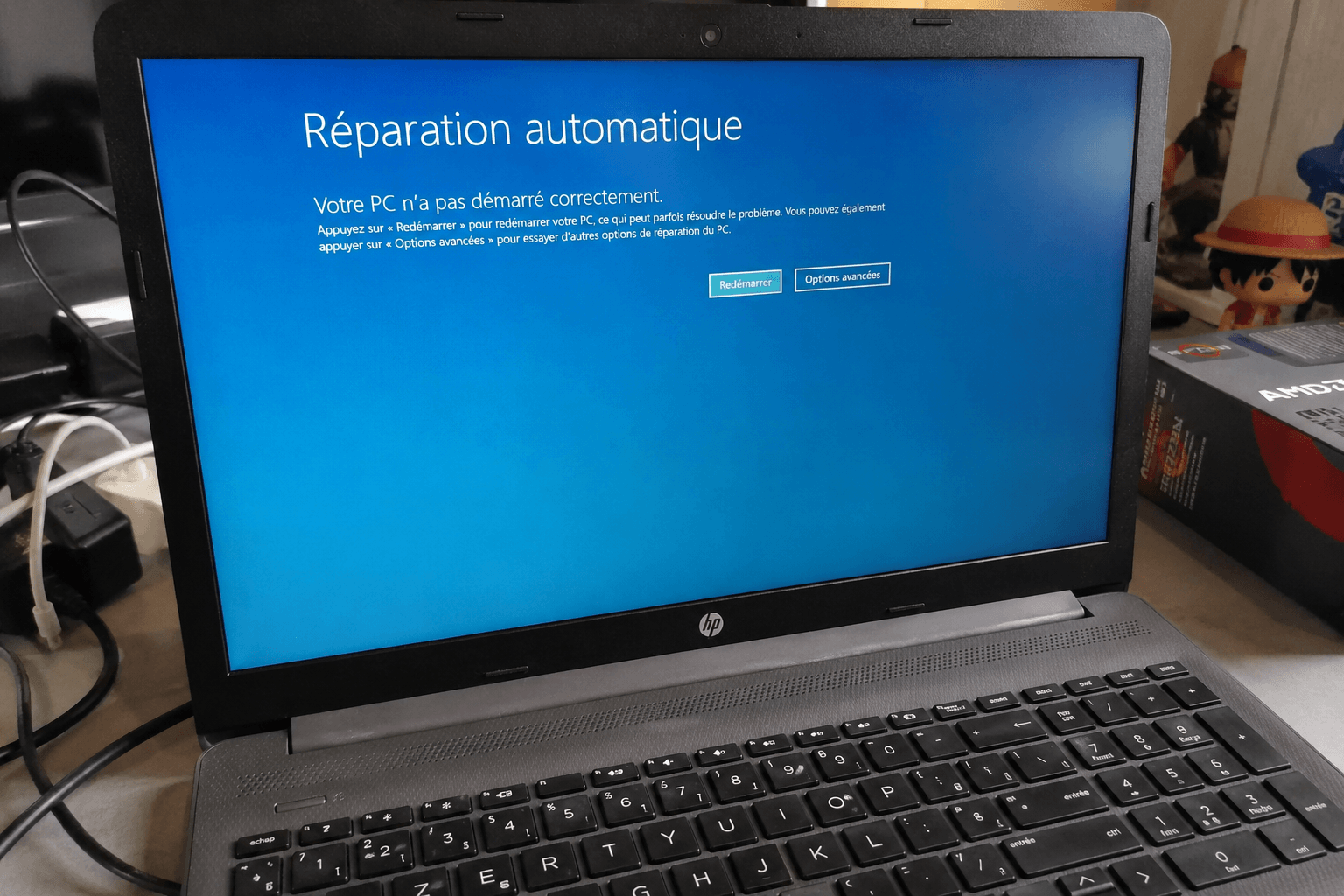
Si votre ordinateur s’allume mais que Windows refuse de démarrer, inutile de paniquer. Dans la majorité des cas, il est possible de remettre votre PC en état de fonctionnement sans remplacer le matériel ni réinstaller complètement le système.
Le problème peut provenir d’une mise à jour défectueuse, d’un pilote incompatible, d’un disque dur en panne, d’un secteur de démarrage corrompu ou encore d’un mauvais réglage du BIOS. Heureusement, Windows intègre plusieurs outils permettant de diagnostiquer et de réparer ces dysfonctionnements.
Dans ce guide complet, nous allons vous accompagner pas à pas afin d’identifier la cause du problème et appliquer la solution la plus adaptée.
Identifier le type de panne avant de réparer
Avant de lancer des réparations, il est important de comprendre ce qui se passe exactement au démarrage.
Le PC ne s’allume pas du tout
Si aucun voyant ne s’allume, qu’aucun ventilateur ne tourne et que l’écran reste totalement noir, le problème est probablement matériel :
- alimentation défectueuse ;
- batterie vide (ordinateur portable) ;
- carte mère en panne ;
- bouton Power défaillant.
Dans cette situation, Windows n’est généralement pas en cause.
Le PC s’allume mais Windows ne démarre pas
Les ventilateurs fonctionnent, le logo du constructeur apparaît, mais Windows ne se lance jamais.
Cette situation indique généralement un problème de démarrage du système.
Windows reste bloqué sur le logo
Le logo Windows apparaît avec les points qui tournent sans jamais atteindre l’écran de connexion.
Les causes les plus fréquentes sont :
- mise à jour interrompue ;
- pilote incompatible ;
- fichiers système corrompus.
Boucle de réparation automatique
Windows affiche « Préparation de la réparation automatique », redémarre puis recommence sans fin.
Cette boucle est souvent provoquée par une corruption du système ou du secteur de démarrage.
Écran noir après le démarrage
L’écran reste noir, parfois avec un curseur de souris visible.
Les causes peuvent être :
- pilote graphique défectueux ;
- explorateur Windows bloqué ;
- problème matériel.
Écran bleu (BSOD)
Un écran bleu accompagné d’un code d’erreur apparaît avant l’ouverture de session.
Les erreurs les plus fréquentes sont :
- INACCESSIBLE_BOOT_DEVICE ;
- CRITICAL_PROCESS_DIED ;
- SYSTEM_THREAD_EXCEPTION_NOT_HANDLED.
Message « No Boot Device » ou « Operating System Not Found »
Le BIOS ne trouve plus de système d’exploitation.
Les causes possibles sont :
- SSD non détecté ;
- ordre de démarrage incorrect ;
- partition système endommagée.
Pourquoi Windows ne démarre plus ?
Plusieurs raisons peuvent empêcher Windows de se lancer correctement.
Une mise à jour Windows défectueuse
Certaines mises à jour peuvent provoquer un blocage au redémarrage, notamment lorsqu’elles sont interrompues pendant leur installation.
Des fichiers système corrompus
Une coupure de courant ou un arrêt brutal peut endommager les fichiers essentiels au démarrage.
Un disque dur ou SSD défaillant
Lorsque le support de stockage commence à présenter des secteurs défectueux, Windows peut devenir incapable de charger le système.
Les signes annonciateurs sont :
- lenteurs importantes ;
- plantages fréquents ;
- bruits inhabituels sur un disque mécanique.
Un problème de BIOS ou d’UEFI
Une mauvaise configuration du BIOS peut empêcher le démarrage :
- mauvais mode (Legacy / UEFI) ;
- Secure Boot mal configuré ;
- ordre de démarrage incorrect.
Un périphérique USB bloque le démarrage
Une clé USB, un disque externe ou une carte mémoire peuvent être considérés comme périphérique de démarrage.
Débranchez tous les périphériques avant de redémarrer.
Une infection ou un secteur de démarrage corrompu
Plus rarement, le chargeur de démarrage (Boot Manager) ou la base BCD peuvent être endommagés.
Les vérifications simples avant toute réparation
Avant d’utiliser les outils avancés de Windows, effectuez ces contrôles.
Débrancher tous les périphériques externes
Déconnectez :
- clés USB ;
- disques externes ;
- imprimantes ;
- stations d’accueil ;
- cartes SD.
Puis redémarrez le PC.
Effectuer un Hard Reset
- Éteignez complètement l’ordinateur.
- Débranchez l’alimentation.
- Retirez la batterie si elle est amovible.
- Maintenez le bouton Marche/Arrêt pendant 20 à 30 secondes.
- Rebranchez le PC.
Cette manipulation permet d’éliminer certains blocages matériels.
Vérifier le BIOS / UEFI
Accédez au BIOS (Suppr, F2, F10 ou Échap selon le constructeur).
Vérifiez :
- que le SSD est détecté ;
- que Windows Boot Manager apparaît bien dans l’ordre de démarrage ;
- que le mode UEFI est correctement configuré.
Tester le disque
Si le disque n’apparaît pas dans le BIOS, il peut être débranché ou défectueux.
Tester la mémoire RAM
Une barrette défectueuse peut empêcher Windows de charger correctement.
Si plusieurs barrettes sont installées, testez-les une par une.
Accéder aux options de récupération Windows (WinRE)
Si Windows refuse de démarrer, il faut accéder à l’environnement de récupération.
Vous pouvez y accéder :
- après trois démarrages interrompus ;
- avec une clé USB d’installation Windows ;
- avec un support de récupération.
Les principales options disponibles sont :
- Réparation du démarrage ;
- Restauration du système ;
- Invite de commandes ;
- Désinstallation des mises à jour ;
- Réinitialisation du PC.
Réparer Windows automatiquement
Utiliser la Réparation du démarrage
C’est la première solution à essayer.
Elle recherche automatiquement :
- fichiers manquants ;
- erreurs BCD ;
- problèmes de démarrage.
Restaurer le système
Si un point de restauration existe, Windows peut revenir à un état fonctionnel sans supprimer vos fichiers personnels.
Désinstaller la dernière mise à jour
Si le problème est apparu après Windows Update, supprimez la dernière mise à jour de qualité ou de fonctionnalité.
Réinitialiser Windows
En dernier recours, Windows permet de réinstaller le système tout en conservant vos fichiers personnels.
Réparer Windows avec l’invite de commandes
Lorsque les outils automatiques échouent, plusieurs commandes peuvent réparer le système.
Vérifier les fichiers système
sfc /scannowCette commande remplace les fichiers Windows endommagés.
Réparer l’image système
DISM /Online /Cleanup-Image /RestoreHealthElle corrige les composants utilisés par Windows.
Vérifier le disque
chkdsk C: /f /rCette commande recherche les secteurs défectueux et tente de récupérer les données.
Reconstruire le BCD
bootrec /rebuildbcdPermet de recréer la base de données de démarrage.
Réparer le secteur de démarrage
bootrec /fixmbr

bootrec /fixboot
Ces commandes réparent le Master Boot Record et le secteur de démarrage.
Démarrer en mode sans échec
Le mode sans échec démarre Windows avec le minimum de pilotes.
Il permet de :
- supprimer un pilote récent ;
- désinstaller un logiciel ;
- effectuer une analyse antivirus ;
- lancer une restauration système.
Si Windows fonctionne uniquement dans ce mode, le problème provient généralement d’un pilote ou d’un logiciel installé récemment.
Résoudre les erreurs de démarrage les plus fréquentes
INACCESSIBLE_BOOT_DEVICE
Cette erreur indique que Windows ne peut plus accéder au disque système.
Vérifiez :
- le BIOS ;
- les pilotes du contrôleur de stockage ;
- l’état du SSD.
Bootmgr is Missing
Le gestionnaire de démarrage est absent ou corrompu.
Utilisez la réparation automatique ou les commandes Bootrec.
Erreur BCD
Une base BCD corrompue empêche Windows de localiser le système.
La reconstruction du BCD règle généralement le problème.
Operating System Not Found
Le BIOS ne trouve aucun système.
Vérifiez :
- la détection du SSD ;
- l’ordre de démarrage ;
- les câbles SATA.
No Boot Device Found
Cette erreur apparaît lorsque le support système est absent ou inaccessible.
Elle peut révéler un SSD défectueux.
Écran noir avec curseur
Essayez :
- Ctrl + Alt + Suppr ;
- Mode sans échec ;
- réinstallation du pilote graphique.
Windows bloqué sur le logo
Laissez patienter plusieurs minutes.
Si rien ne change :
- lancez la réparation automatique ;
- restaurez le système ;
- désinstallez les dernières mises à jour.
Écran bleu au démarrage
Notez le code d’erreur affiché.
Il permet souvent d’identifier rapidement l’origine du problème.
Vérifier si le problème est matériel
Si aucune réparation logicielle ne fonctionne, le matériel doit être contrôlé.
Tester le SSD ou le disque dur
Utilisez un logiciel SMART ou le diagnostic du constructeur.
Des secteurs défectueux peuvent empêcher complètement Windows de démarrer.
Tester la mémoire RAM
L’outil Diagnostic de mémoire Windows ou MemTest86 permettent de détecter des erreurs.
Vérifier l’alimentation
Une alimentation instable peut provoquer des redémarrages en boucle.
Contrôler la carte mère
Recherchez :
- condensateurs gonflés ;
- traces de chauffe ;
- connecteurs mal branchés.
Réinstaller Windows en dernier recours
Si toutes les réparations échouent, une réinstallation devient la solution la plus fiable.
Deux possibilités existent :
- réinitialiser Windows depuis WinRE ;
- effectuer une installation propre avec une clé USB.
Avant toute réinstallation, sauvegardez vos fichiers si le disque reste accessible.
Comment éviter que Windows ne refuse de démarrer
Quelques bonnes pratiques permettent d’éviter la plupart des problèmes.
- Créer régulièrement des points de restauration.
- Sauvegarder ses fichiers importants.
- Maintenir Windows et les pilotes à jour.
- Vérifier périodiquement la santé du SSD.
- Éviter les extinctions forcées.
- Utiliser un onduleur en cas de coupures électriques fréquentes.
Conclusion
Un PC qui ne démarre plus n’est pas forcément synonyme de panne grave. Dans de nombreux cas, une simple réparation du démarrage, une restauration du système ou quelques commandes de diagnostic suffisent à remettre Windows en état de fonctionnement.
L’essentiel est d’identifier correctement le symptôme avant d’appliquer une solution. Commencez toujours par les vérifications les plus simples, puis progressez vers les outils de récupération et les réparations avancées. Si le problème provient finalement du matériel, vous éviterez également de perdre du temps sur des manipulations inutiles.
En suivant les étapes de ce guide, vous disposez de toutes les méthodes les plus efficaces pour réparer un ordinateur sous Windows 11 ou Windows 10 qui refuse de démarrer.
FAQ
Pourquoi Windows reste bloqué sur le logo ?
Le problème provient souvent d’une mise à jour incomplète, d’un pilote incompatible ou de fichiers système corrompus.
Comment accéder au mode sans échec si Windows ne démarre plus ?
Depuis l’environnement de récupération Windows (WinRE), ouvrez les Options avancées puis les Paramètres de démarrage avant de choisir le Mode sans échec.
Que signifie l’erreur INACCESSIBLE_BOOT_DEVICE ?
Windows ne parvient plus à accéder au disque contenant le système d’exploitation. Cela peut être lié à un pilote, au SSD ou à une corruption du secteur de démarrage.
Comment réparer une erreur BCD ?
Lancez l’invite de commandes depuis WinRE puis exécutez la commande bootrec /rebuildbcd.
Mon SSD n’apparaît plus dans le BIOS, que faire ?
Vérifiez les connexions, testez le SSD sur un autre ordinateur ou remplacez-le s’il n’est plus détecté.
Puis-je réparer Windows sans perdre mes fichiers ?
Oui. Les outils de réparation du démarrage, la restauration système et la réinitialisation avec conservation des fichiers permettent souvent de résoudre le problème sans supprimer vos données.
Comment savoir si mon disque dur est défectueux ?
Des ralentissements importants, des erreurs répétées et des secteurs défectueux détectés par un outil SMART sont généralement des signes d’usure.
Faut-il réinstaller Windows immédiatement ?
Non. Une réinstallation ne doit être envisagée qu’après avoir tenté les réparations automatiques, les restaurations système et les outils de diagnostic.
Comment créer une clé USB de réparation Windows ?
Utilisez l’outil officiel de création de média de Microsoft depuis un autre ordinateur afin de générer une clé USB bootable.
Quand faut-il remplacer le SSD ou le disque dur ?
Lorsque le disque présente des erreurs SMART, de nombreux secteurs défectueux ou n’est plus détecté par le BIOS, son remplacement devient généralement nécessaire.
