
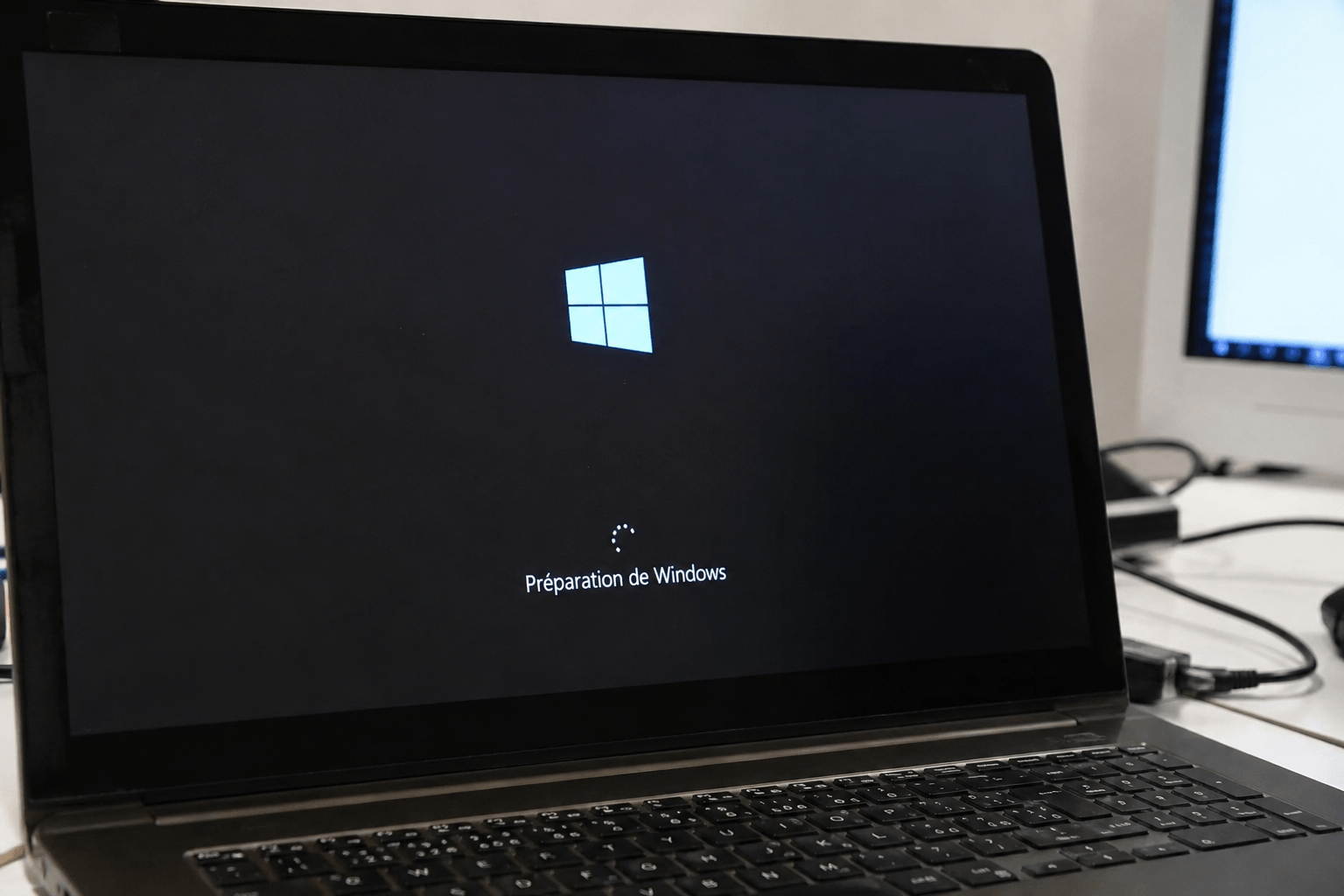
Il n’y a rien de plus frustrant qu’un ordinateur bloqué au démarrage. Vous appuyez sur le bouton d’alimentation, le logo Windows apparaît… puis plus rien. Dans d’autres cas, l’écran reste noir, le PC redémarre en boucle ou affiche un message comme Préparation de Windows sans jamais aller plus loin.
Heureusement, ce problème n’est pas forcément synonyme de panne irréversible. Une simple mise à jour défectueuse, un pilote corrompu ou un périphérique externe peuvent empêcher Windows de démarrer correctement.
Dans ce guide, nous vous expliquons comment identifier l’origine du problème et quelles solutions appliquer, des plus simples aux plus avancées.
Comment reconnaître un ordinateur bloqué au démarrage ?
PC bloqué sur le logo Windows
Le logo Windows apparaît avec le cercle de chargement qui tourne indéfiniment. Le système ne parvient jamais à afficher l’écran de connexion.
Écran noir au démarrage
L’ordinateur semble fonctionner (voyants allumés, ventilateurs actifs), mais aucun affichage n’apparaît.
Écran bleu (BSOD)
Windows affiche un écran bleu accompagné d’un code d’erreur avant de redémarrer automatiquement.
Boucle de redémarrage infinie
Le PC redémarre sans cesse avant d’atteindre Windows.
Blocage sur « Préparation de Windows »
Le message reste affiché pendant plusieurs dizaines de minutes, voire plusieurs heures.
PC bloqué après le mot de passe Windows
Vous pouvez vous connecter à votre session, mais le bureau ne s’affiche jamais ou reste complètement figé.
Pourquoi un ordinateur reste bloqué au démarrage ?
Plusieurs causes peuvent expliquer ce problème.
Une mise à jour Windows défectueuse
Certaines mises à jour peuvent provoquer un conflit empêchant Windows de démarrer normalement.
Des pilotes incompatibles ou corrompus
Un pilote graphique, réseau ou de stockage mal installé peut bloquer complètement le processus de démarrage.
Un disque dur ou SSD défaillant
Si le disque système présente des secteurs défectueux ou une panne matérielle, Windows peut ne plus être capable de charger ses fichiers.
Une barrette de mémoire RAM défectueuse
Une mémoire instable provoque fréquemment des écrans bleus ou des blocages dès le démarrage.
Un périphérique USB qui empêche le démarrage
Une clé USB, un disque externe ou une imprimante peuvent modifier l’ordre de démarrage ou provoquer un conflit matériel.
Une corruption des fichiers système
Une coupure de courant, un arrêt brutal ou un logiciel malveillant peuvent endommager les fichiers indispensables au démarrage.
Une infection par un virus
Certains malwares modifient les fichiers de démarrage de Windows.
Un problème de BIOS ou d’UEFI
Une mauvaise configuration ou une mise à jour du BIOS interrompue peut empêcher le système de trouver le disque de démarrage.
Une surchauffe ou une panne matérielle
Un processeur qui chauffe excessivement, une alimentation défaillante ou une carte mère endommagée peuvent empêcher le PC de démarrer correctement.
Les premières vérifications avant toute réparation
Avant de lancer des réparations complexes, commencez par ces vérifications simples.
Débrancher tous les périphériques externes
Retirez :
- clés USB
- disques durs externes
- imprimantes
- webcams
- cartes SD
Puis redémarrez le PC.
Forcer l’arrêt puis redémarrer
Maintenez le bouton d’alimentation enfoncé pendant environ 10 secondes jusqu’à l’extinction complète.
Attendez quelques secondes avant de rallumer l’ordinateur.
Vérifier les messages d’erreur
Un code d’erreur, un écran bleu ou un message particulier peut orienter immédiatement le diagnostic.
Contrôler l’alimentation
Sur un ordinateur portable, branchez le chargeur.
Sur un PC fixe, vérifiez les câbles d’alimentation et la multiprise.
Les solutions pour débloquer un ordinateur au démarrage
Si le problème persiste, passez progressivement aux solutions suivantes.
Démarrer en mode sans échec
Le mode sans échec lance Windows avec les pilotes essentiels uniquement.
Il permet souvent de :
- désinstaller un pilote problématique ;
- supprimer un logiciel récemment installé ;
- lancer des outils de réparation.
Utiliser la réparation automatique de Windows
Après plusieurs démarrages interrompus, Windows propose généralement la réparation automatique.
Cet outil tente de corriger les fichiers nécessaires au démarrage.
Restaurer Windows
Si le problème est récent, utilisez un point de restauration.
Vous retrouverez la configuration précédente sans supprimer vos documents personnels.
Désinstaller la dernière mise à jour
Si le blocage est apparu juste après une mise à jour, désinstallez-la depuis les options de récupération.
Réparer les fichiers système avec SFC et DISM
Depuis l’invite de commandes :
sfc /scannowPuis :
DISM /Online /Cleanup-Image /RestoreHealthCes commandes réparent les fichiers système corrompus.
Vérifier le disque avec CHKDSK
Toujours depuis l’invite de commandes :
chkdsk C: /f /rL’outil recherche les erreurs du disque et tente de récupérer les secteurs défectueux.
Réparer le secteur de démarrage
Si le chargeur de démarrage est corrompu :
bootrec /fixmbr
bootrec /fixboot
bootrec /scanos
bootrec /rebuildbcd
Ces commandes reconstruisent le démarrage de Windows.
Réinitialiser Windows
Windows permet une réinitialisation en conservant les fichiers personnels.
Cette solution règle de nombreux problèmes logiciels sans supprimer les documents.
Réinstaller Windows
Si aucune autre solution ne fonctionne, une réinstallation complète permet de repartir sur une installation saine.
Pensez à sauvegarder vos données si cela est encore possible.
Que faire selon le type de blocage rencontré ?
Mon PC reste bloqué sur le logo Windows
Essayez :
- réparation automatique ;
- mode sans échec ;
- restauration système ;
- désinstallation de la dernière mise à jour.
Mon ordinateur affiche un écran noir
Vérifiez :
- le câble vidéo ;
- l’écran ;
- la carte graphique ;
- la mémoire RAM.
Mon ordinateur affiche un écran bleu
Notez le code d’erreur affiché.
Il permet souvent d’identifier rapidement le pilote ou le composant responsable.
Mon PC redémarre en boucle
Le problème provient souvent :
- d’une mise à jour incomplète ;
- d’un pilote incompatible ;
- d’un disque système défectueux.
Windows reste bloqué sur « Veuillez patienter »
Attendez une quinzaine de minutes.
Si rien ne change, redémarrez puis lancez une restauration système.
L’ordinateur reste figé après la connexion
Le profil utilisateur ou un programme lancé automatiquement peut empêcher le chargement du bureau.
Le mode sans échec permet généralement d’identifier le logiciel responsable.
Vérifier si le problème vient du matériel
Lorsque les solutions logicielles ne fonctionnent pas, il faut envisager une panne matérielle.
Tester la mémoire RAM
Essayez de retirer une barrette puis démarrez le PC.
Vous pouvez également utiliser l’outil de diagnostic mémoire de Windows.
Vérifier l’état du disque
Un disque présentant des secteurs défectueux ralentit fortement le démarrage avant de devenir totalement inaccessible.
Un logiciel de diagnostic SMART permet d’évaluer son état.
Contrôler la température
Une accumulation de poussière peut provoquer une surchauffe.
Nettoyez les ventilateurs et les grilles d’aération.
Vérifier l’alimentation
Une alimentation instable provoque parfois des redémarrages intempestifs ou un démarrage impossible.
Contrôler les connexions internes
Sur un ordinateur fixe :
- vérifiez les câbles SATA ;
- contrôlez les connecteurs d’alimentation ;
- assurez-vous que les barrettes RAM sont correctement insérées.
Comment éviter qu’un ordinateur se bloque au démarrage ?
Quelques bonnes pratiques permettent de réduire considérablement les risques.
Maintenir Windows à jour
Installez régulièrement les mises à jour de sécurité.
Mettre les pilotes à jour
Téléchargez les pilotes uniquement depuis le fabricant du matériel.
Nettoyer régulièrement son ordinateur
La poussière favorise la surchauffe et réduit la durée de vie des composants.
Sauvegarder ses données
Une sauvegarde régulière protège vos fichiers en cas de panne importante.
Surveiller la santé du disque
Contrôlez régulièrement les indicateurs SMART afin d’anticiper une éventuelle défaillance.
Quand faut-il faire appel à un professionnel ?
Si votre ordinateur :
- ne s’allume plus du tout ;
- émet des bips inhabituels ;
- présente une panne matérielle ;
- contient des données importantes que vous ne souhaitez pas perdre ;
il est préférable de faire appel à un technicien. Celui-ci pourra réaliser un diagnostic complet et récupérer vos données si nécessaire.
Conclusion
Un ordinateur bloqué au démarrage n’est pas forcément irréparable. Dans la majorité des cas, le problème provient d’une mise à jour, d’un pilote, d’une corruption des fichiers système ou d’un périphérique externe. En suivant les étapes de ce guide, vous pourrez éliminer progressivement chaque cause et remettre votre PC en état de fonctionnement.
Si, malgré toutes ces manipulations, le problème persiste, il est probable qu’un composant matériel soit en cause. Un diagnostic professionnel permettra alors d’identifier précisément l’origine de la panne et d’éviter une perte définitive de vos données.
FAQ
Pourquoi mon ordinateur reste bloqué sur le logo Windows ?
Le problème est généralement lié à une mise à jour défectueuse, un pilote incompatible, un disque endommagé ou des fichiers système corrompus.
Comment forcer le démarrage de Windows ?
Maintenez le bouton d’alimentation enfoncé pendant une dizaine de secondes, puis rallumez le PC. Après plusieurs démarrages interrompus, Windows ouvre automatiquement les options de récupération.
Peut-on réparer Windows sans perdre ses fichiers ?
Oui. La restauration système et la réinitialisation avec conservation des fichiers permettent souvent de réparer Windows sans supprimer vos documents.
Pourquoi mon PC redémarre-t-il en boucle ?
Une boucle de redémarrage est généralement provoquée par un pilote défectueux, une mise à jour incomplète, une erreur système ou un problème matériel.
Comment accéder au mode sans échec si Windows ne démarre plus ?
Interrompez le démarrage plusieurs fois de suite afin d’accéder aux options de récupération, puis choisissez Mode sans échec.
Une mise à jour Windows peut-elle empêcher le démarrage ?
Oui. Bien que rare, une mise à jour incomplète ou incompatible peut bloquer le chargement de Windows.
Comment savoir si le disque dur est responsable du problème ?
Des lenteurs importantes, des erreurs répétées, des bruits inhabituels ou un diagnostic SMART dégradé sont souvent les premiers signes d’un disque défaillant.
Mon ordinateur reste bloqué sur « Préparation de Windows », dois-je attendre ?
Attendez au moins 15 à 30 minutes. Si aucun progrès n’est visible, redémarrez l’ordinateur et utilisez les outils de récupération de Windows.
Que faire si aucune solution ne fonctionne ?
Si toutes les méthodes de dépannage échouent, il est conseillé de sauvegarder vos données si possible, puis de faire diagnostiquer l’ordinateur par un professionnel afin de vérifier l’état des composants matériels.
