
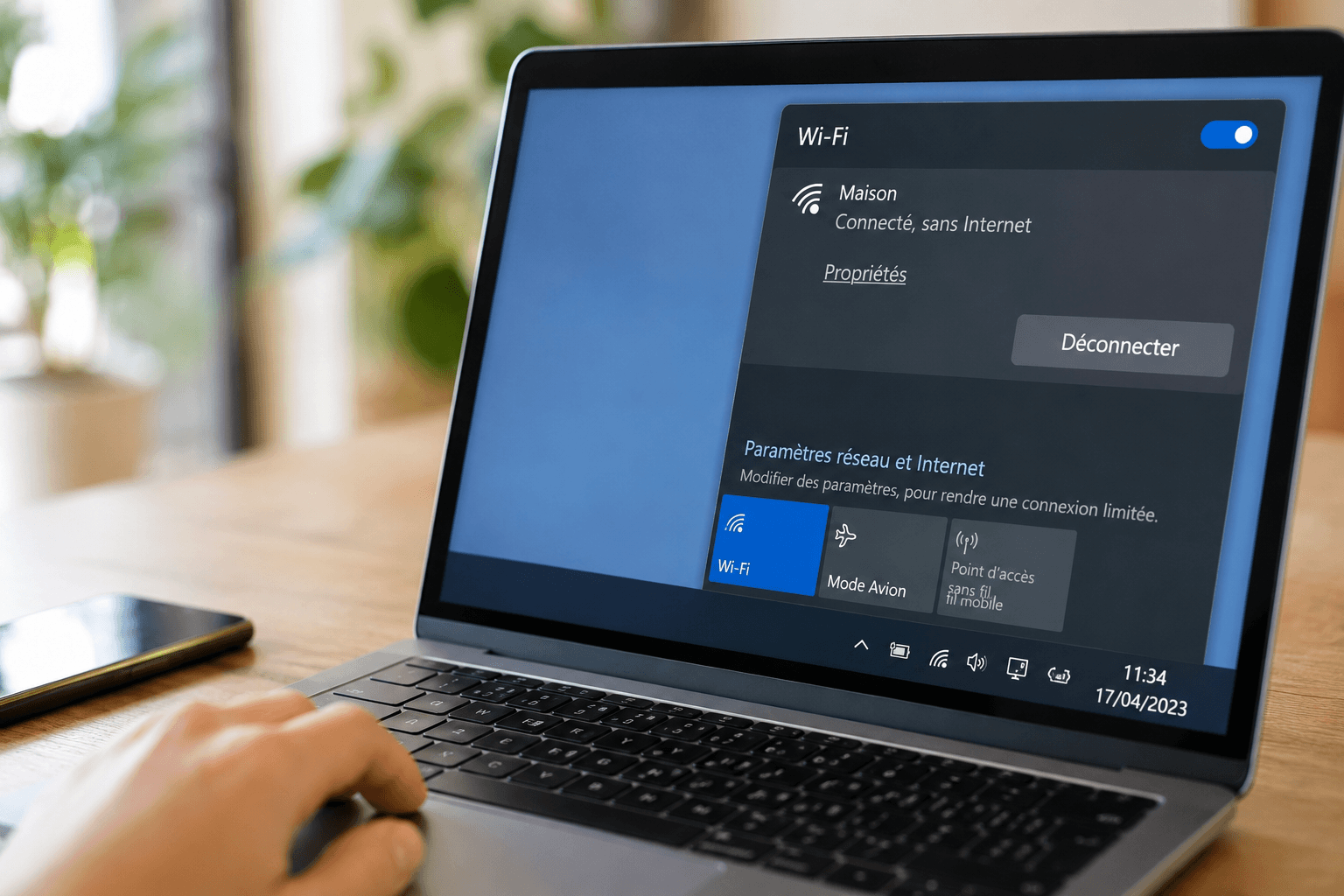
Vous êtes connecté à votre réseau WiFi, l’icône indique que tout semble fonctionner, mais impossible d’ouvrir une page web, d’envoyer un e-mail ou de regarder une vidéo ? Ce problème est l’un des plus fréquents, aussi bien chez les particuliers que dans les entreprises.
La bonne nouvelle est qu’un WiFi connecté sans accès à Internet ne signifie pas forcément que votre box est en panne. Dans la majorité des cas, quelques vérifications suffisent pour identifier l’origine du problème et retrouver une connexion fonctionnelle.
Dans ce guide, nous vous expliquons pourquoi votre appareil affiche « WiFi connecté mais pas Internet », comment identifier la cause du problème et quelles solutions appliquer, de la plus simple à la plus avancée.
Pourquoi le WiFi est connecté mais Internet ne fonctionne pas ?
Avant de chercher une solution, il est important de comprendre ce que signifie réellement ce message.
La différence entre être connecté au WiFi et avoir accès à Internet
Votre appareil peut parfaitement communiquer avec votre box Internet grâce au WiFi, sans pour autant accéder au réseau Internet.
Autrement dit :
- le WiFi représente la liaison entre votre appareil et votre box ;
- Internet représente la connexion de votre box vers votre fournisseur d’accès.
Si cette deuxième liaison est interrompue, votre téléphone ou votre ordinateur restera connecté au WiFi mais ne pourra plus accéder aux sites web.
Les causes les plus fréquentes
Plusieurs raisons peuvent expliquer cette situation :
- une panne temporaire de votre fournisseur d’accès ;
- une box Internet bloquée ;
- un conflit d’adresse IP ;
- un problème de serveur DNS ;
- un pilote réseau obsolète ;
- un antivirus ou un VPN qui bloque la connexion ;
- des paramètres réseau incorrects ;
- un signal WiFi trop faible.
Commencez par identifier l’origine du problème
Avant de modifier des paramètres, quelques vérifications permettent souvent de gagner beaucoup de temps.
Vérifiez si le problème concerne un seul appareil
Essayez de connecter un autre ordinateur ou un smartphone au même réseau WiFi.
- Si tous les appareils rencontrent le même problème, il s’agit probablement de votre box ou de votre connexion Internet.
- Si un seul appareil est concerné, le problème provient probablement de ses paramètres réseau.
Testez avec une connexion Ethernet
Si votre ordinateur dispose d’un port Ethernet, branchez-le directement à votre box.
Si Internet fonctionne en Ethernet mais pas en WiFi, le problème concerne la partie sans fil.
Regardez les voyants de votre box
Les voyants permettent souvent d’identifier rapidement une anomalie.
Par exemple :
- voyant Internet éteint ;
- voyant rouge ;
- voyant qui clignote en permanence.
Consultez également l’application de votre opérateur pour vérifier l’état de votre ligne.
Vérifiez si votre fournisseur connaît une panne
Les opérateurs peuvent subir des incidents locaux ou nationaux.
Avant d’aller plus loin, vérifiez si une panne est signalée dans votre secteur. Cela vous évitera des manipulations inutiles.
12 solutions pour résoudre un WiFi connecté sans Internet
1. Redémarrer votre box Internet
C’est la première manipulation à effectuer.
Éteignez votre box pendant une trentaine de secondes avant de la rallumer.
Ce redémarrage permet souvent de corriger un blocage temporaire du routeur.
2. Redémarrer votre appareil
Un simple redémarrage permet parfois de renouveler automatiquement les paramètres réseau.
Cette opération ne prend que quelques minutes et résout de nombreux dysfonctionnements.
3. Désactiver puis réactiver le WiFi
Coupez le WiFi pendant quelques secondes puis reconnectez-vous au réseau.
Cette action force une nouvelle négociation avec la box.
4. Oublier le réseau WiFi
Sur votre ordinateur ou votre smartphone :
- supprimez le réseau enregistré ;
- recherchez à nouveau votre réseau ;
- saisissez votre mot de passe.
Cela permet de corriger certains profils réseau corrompus.
5. Vérifier l’obtention automatique de l’adresse IP
Dans la plupart des cas, votre appareil doit obtenir automatiquement son adresse IP via le protocole DHCP.
Une adresse IP configurée manuellement peut empêcher l’accès à Internet.
6. Renouveler votre adresse IP
Sous Windows, ouvrez l’invite de commandes puis exécutez :
ipconfig /releasepuis
ipconfig /renewCette manipulation demande une nouvelle adresse IP à votre box.
7. Vider le cache DNS
Le cache DNS peut parfois contenir des informations erronées.
Sous Windows :
ipconfig /flushdnsVotre ordinateur reconstruira automatiquement ce cache.
8. Réinitialiser les paramètres réseau
Si plusieurs paramètres ont été modifiés, une réinitialisation complète du réseau peut être la solution.
Cette opération supprime les anciennes configurations WiFi et repart sur une base saine.
9. Mettre à jour le pilote de la carte réseau
Un pilote ancien ou corrompu peut provoquer des coupures régulières.
Téléchargez la dernière version depuis le site du fabricant de votre ordinateur ou de votre carte réseau.
10. Désactiver temporairement le VPN ou l’antivirus
Certains logiciels de sécurité filtrent l’ensemble du trafic Internet.
Essayez de les désactiver quelques minutes afin de vérifier s’ils sont responsables du problème.
N’oubliez pas de les réactiver après votre test.
11. Modifier la fréquence WiFi
Votre box diffuse généralement deux réseaux :
- 2,4 GHz
- 5 GHz
Si l’un présente des perturbations, essayez l’autre fréquence.
Le 2,4 GHz offre une meilleure portée tandis que le 5 GHz fournit généralement un meilleur débit.
12. Réinitialiser la box
Si aucune solution ne fonctionne, vous pouvez effectuer une remise à zéro de votre box.
Attention : cette opération efface tous les paramètres personnalisés (nom du réseau, mot de passe WiFi, configuration spécifique…).
Elle doit rester une solution de dernier recours.
Solutions selon votre appareil
Sur Windows 10 et Windows 11
Windows intègre un outil de résolution des problèmes réseau.
Vous pouvez également :
- désactiver puis réactiver l’adaptateur WiFi ;
- mettre à jour les pilotes ;
- réinitialiser le réseau ;
- renouveler l’adresse IP.
Sur Android
Essayez de :
- oublier le réseau WiFi ;
- redémarrer le téléphone ;
- désactiver les données mobiles quelques instants ;
- réinitialiser les paramètres réseau si nécessaire.
Sur iPhone et iPad
Dans les réglages :
- oubliez le réseau ;
- reconnectez-vous ;
- vérifiez que le mode avion est désactivé ;
- réinitialisez les réglages réseau en dernier recours.
Sur Mac
Sur macOS, pensez à :
- désactiver puis réactiver le WiFi ;
- supprimer le réseau enregistré ;
- renouveler le bail DHCP ;
- redémarrer le Mac.
Les erreurs les plus fréquentes à éviter
Certaines manipulations compliquent davantage la résolution du problème.
Évitez notamment de :
- réinitialiser immédiatement votre box ;
- modifier les DNS sans connaître l’origine du problème ;
- installer plusieurs antivirus ;
- télécharger des logiciels prétendant « réparer Internet » automatiquement ;
- changer plusieurs paramètres en même temps.
Procédez toujours étape par étape afin d’identifier précisément la cause.
Comment éviter que le problème revienne ?
Quelques bonnes pratiques permettent de limiter les coupures.
- Redémarrez votre box une fois par mois.
- Installez les mises à jour proposées par votre opérateur.
- Placez votre box dans un endroit dégagé.
- Évitez de la cacher dans un meuble fermé.
- Utilisez un mot de passe WiFi sécurisé.
- Vérifiez régulièrement les appareils connectés à votre réseau.
Ces gestes simples améliorent souvent la stabilité de votre connexion.
Que faire si aucune solution ne fonctionne ?
Si vous avez testé l’ensemble des solutions précédentes, plusieurs possibilités restent envisageables.
Votre ligne Internet peut être défaillante.
Votre box peut également présenter une panne matérielle.
Enfin, votre carte réseau peut être endommagée.
Dans ce cas, contactez votre fournisseur d’accès afin qu’il réalise un diagnostic de votre ligne. Si nécessaire, il pourra procéder à un échange de votre box.
Conclusion
Un message indiquant « WiFi connecté mais pas Internet » n’est pas forcément synonyme de panne importante. Dans la majorité des situations, le problème provient d’une configuration réseau, d’un conflit d’adresse IP, d’un pilote obsolète ou simplement d’une box qui nécessite un redémarrage.
En suivant les étapes présentées dans cet article, vous pourrez identifier rapidement l’origine du problème et appliquer la solution adaptée. Commencez toujours par les vérifications les plus simples avant d’effectuer des manipulations plus avancées. Cette méthode vous fera gagner du temps et évitera des modifications inutiles de votre configuration.
FAQ
Pourquoi mon téléphone affiche-t-il « Connecté, sans Internet » ?
Votre téléphone est bien relié à votre box en WiFi, mais cette dernière ne parvient plus à accéder à Internet ou rencontre un problème de configuration.
Pourquoi seul mon ordinateur n’a plus Internet ?
Le problème peut provenir de la carte réseau, du pilote, des paramètres IP ou d’un logiciel de sécurité installé sur l’ordinateur.
Pourquoi Internet fonctionne en Ethernet mais pas en WiFi ?
Cela indique généralement un problème lié au réseau sans fil : canal saturé, signal trop faible, fréquence inadaptée ou configuration WiFi incorrecte.
Comment savoir si le problème vient de ma box ?
Si plusieurs appareils ne disposent plus d’Internet alors qu’ils sont connectés au WiFi, votre box ou votre fournisseur d’accès est probablement à l’origine du problème.
Faut-il réinitialiser les paramètres réseau ?
Oui, mais uniquement après avoir testé les solutions les plus simples. Une réinitialisation efface les réseaux enregistrés et remet la configuration à zéro.
Les serveurs DNS peuvent-ils empêcher l’accès à Internet ?
Oui. Des serveurs DNS défaillants peuvent empêcher l’ouverture des sites web alors que la connexion Internet fonctionne encore.
Pourquoi Internet fonctionne par intermittence ?
Les coupures peuvent être liées à un signal WiFi instable, une surcharge du réseau, un routeur vieillissant ou une panne ponctuelle de votre fournisseur d’accès.
Quand faut-il contacter son fournisseur d’accès ?
Si aucune des solutions proposées ne fonctionne et que plusieurs appareils sont concernés, il est recommandé de contacter votre opérateur afin qu’il vérifie l’état de votre ligne et de votre matériel.
