
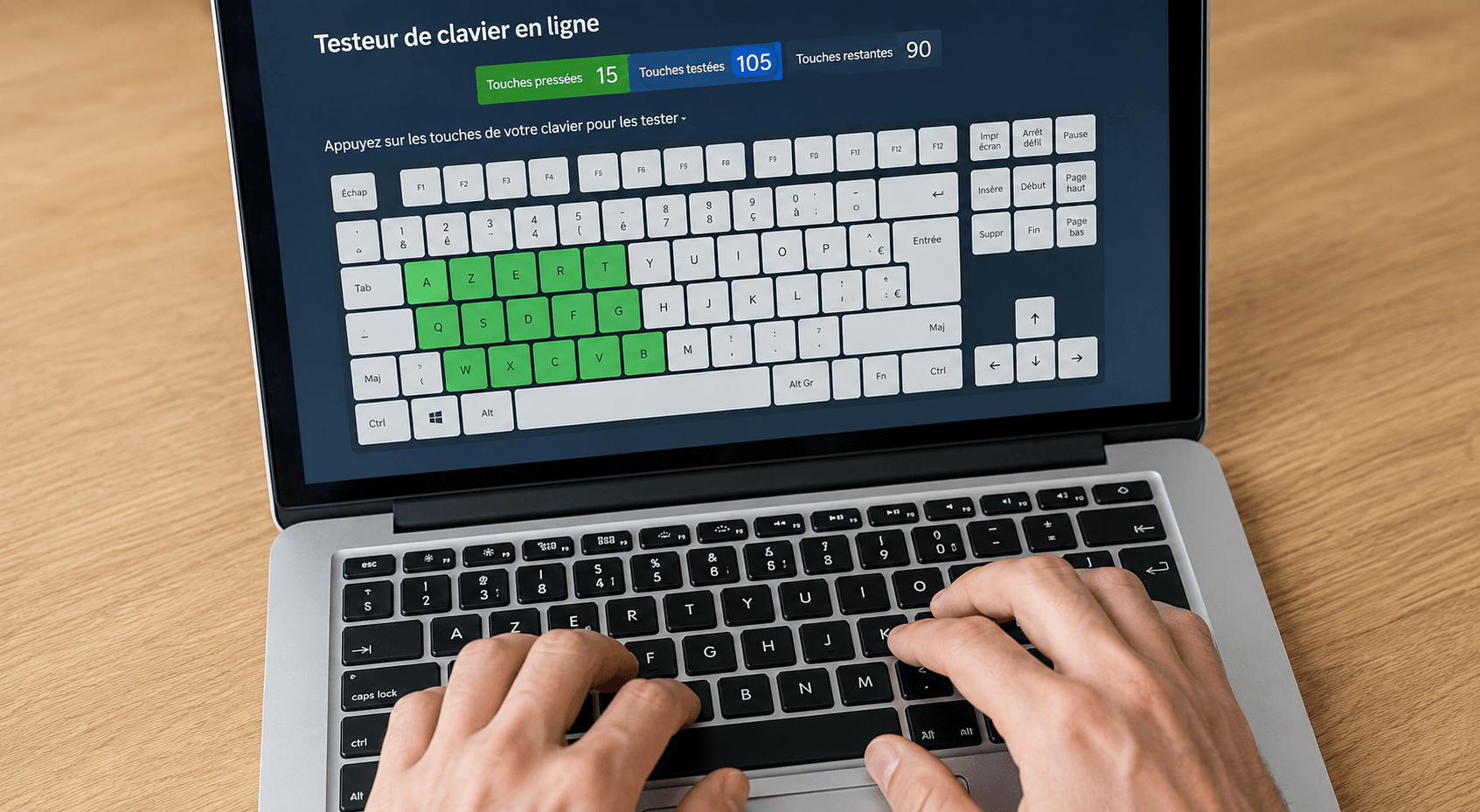
Votre clavier ne répond plus correctement ? Une touche est bloquée, ne fonctionne plus ou déclenche plusieurs frappes à la fois ? Avant de remplacer votre matériel, il est recommandé d’effectuer un diagnostic rapide grâce à un testeur clavier AZERTY.
Notre testeur en ligne vous permet de vérifier le bon fonctionnement de chaque touche en quelques secondes, sans installer de logiciel. Que vous utilisiez un ordinateur portable, un clavier mécanique, un clavier gamer ou un clavier sans fil, vous pouvez identifier rapidement les touches défectueuses et déterminer si le problème est matériel ou logiciel.
À quoi sert un testeur de clavier AZERTY ?
Un testeur de clavier est un outil qui détecte en temps réel les touches que vous appuyez. Chaque pression est affichée visuellement, ce qui permet de contrôler immédiatement si une touche est reconnue par votre ordinateur.
Vérifier le fonctionnement de chaque touche
Le principal objectif est de s’assurer que toutes les touches répondent correctement. Les lettres, les chiffres, les touches de fonction (F1 à F12), les touches directionnelles ainsi que les touches spéciales peuvent être testées individuellement.
Identifier une touche défectueuse ou bloquée
Si une touche ne s’allume pas dans le testeur, il est probable qu’elle soit défectueuse, encrassée ou que le système ne la détecte plus correctement.
Tester un clavier neuf ou d’occasion
Avant d’acheter un clavier d’occasion ou après la réception d’un nouveau clavier, effectuer un test complet permet de vérifier immédiatement que tout fonctionne normalement.
Comment utiliser notre testeur clavier AZERTY ?
Le fonctionnement est très simple et ne nécessite aucune connaissance technique.
Cliquez sur le clavier virtuel ou appuyez sur les touches
Ouvrez simplement le testeur puis commencez à appuyer sur les différentes touches de votre clavier. Chaque touche détectée est mise en évidence à l’écran.
Vérifiez que chaque touche s’allume correctement
Lorsque vous appuyez sur une touche, son équivalent sur le clavier virtuel change de couleur. Si rien ne se passe, cela indique généralement un dysfonctionnement.
Consultez le nombre de touches testées
Le compteur de touches permet de savoir rapidement quelles touches ont déjà été vérifiées et celles qu’il reste à tester.
Utilisez la zone de saisie libre pour tester la frappe
Une zone de texte permet également de vérifier que les caractères affichés correspondent bien aux touches pressées. C’est particulièrement utile pour détecter des problèmes de disposition du clavier.
Que permet de vérifier ce testeur de clavier ?
Un bon testeur ne se limite pas aux lettres de l’alphabet. Il contrôle l’ensemble des touches disponibles sur un clavier AZERTY.
Les lettres, chiffres et touches de fonction
Vous pouvez tester :
- les lettres A à Z ;
- les chiffres ;
- les touches F1 à F12 ;
- les flèches directionnelles ;
- le pavé numérique.
Les touches spéciales
Le test vérifie également le bon fonctionnement des touches :
- Entrée ;
- Espace ;
- Retour arrière ;
- Tabulation ;
- Échap ;
- Ctrl ;
- Alt ;
- AltGr ;
- Maj ;
- Windows ;
- Menu contextuel.
Les touches mortes et les doubles frappes (chattering)
Certaines touches peuvent sembler fonctionner mais produire plusieurs caractères lors d’une seule pression. Ce phénomène, appelé chattering, est fréquent sur les anciens claviers mécaniques ou lorsqu’un interrupteur est usé.
À l’inverse, une touche dite « morte » n’est plus détectée du tout.
L’anti-ghosting et le rollover
Les joueurs utilisent souvent plusieurs touches simultanément. Le testeur permet de vérifier l’anti-ghosting et le rollover, c’est-à-dire la capacité du clavier à reconnaître plusieurs touches pressées en même temps sans erreur.
Quels types de claviers sont compatibles ?
Notre testeur fonctionne avec la grande majorité des claviers utilisés aujourd’hui.
Clavier AZERTY Windows
Tous les claviers AZERTY standards sont compatibles, qu’ils soient filaires ou sans fil.
Clavier d’ordinateur portable
Les claviers intégrés aux ordinateurs portables peuvent être testés de la même manière qu’un clavier externe.
Clavier mécanique
Les claviers équipés de switches mécaniques peuvent être vérifiés touche par touche afin de détecter rapidement un interrupteur défectueux.
Clavier gamer
Les claviers gaming disposent souvent d’un anti-ghosting avancé. Le test permet de vérifier que cette fonctionnalité fonctionne correctement.
Clavier sans fil
Les claviers Bluetooth ou utilisant un récepteur USB peuvent également être testés afin de vérifier la qualité de la connexion.
Clavier compact
Les formats 60 %, 65 %, 75 % ou TKL (TenKeyLess) sont eux aussi compatibles avec le testeur.
Mon clavier ne fonctionne pas : quelles sont les causes possibles ?
Si une ou plusieurs touches ne répondent plus, plusieurs explications sont possibles.
Une touche ne répond plus
La touche peut être encrassée, endommagée ou simplement mal détectée par le système d’exploitation.
Une touche reste enfoncée
Des poussières, des miettes ou un liquide renversé peuvent empêcher le mécanisme de revenir correctement à sa position initiale.
Une touche tape deux fois
Les doubles frappes sont souvent causées par l’usure du mécanisme interne ou par un switch défectueux.
Le clavier n’est pas détecté
Un câble USB débranché, un problème Bluetooth ou un pilote corrompu peuvent empêcher le clavier d’être reconnu.
Problème matériel ou logiciel ?
Le testeur permet justement de faire la différence :
- si aucune touche n’est détectée, le problème provient souvent de la connexion ou du système ;
- si seules certaines touches sont concernées, il s’agit généralement d’un défaut matériel.
Comment résoudre les problèmes de clavier ?
Avant de remplacer votre clavier, plusieurs solutions peuvent être envisagées.
Nettoyer le clavier
Retirez les poussières avec une bombe à air comprimé ou un pinceau adapté. Les saletés sont une cause fréquente de dysfonctionnement.
Vérifier les pilotes
Sous Windows, ouvrez le Gestionnaire de périphériques et mettez à jour ou réinstallez le pilote du clavier si nécessaire.
Tester sur un autre ordinateur
Brancher le clavier sur un second ordinateur permet de déterminer rapidement si le problème provient du clavier ou du système.
Vérifier la disposition AZERTY
Une mauvaise configuration peut faire croire qu’une touche est défectueuse alors qu’il s’agit simplement d’un changement involontaire de disposition (AZERTY, QWERTY ou autre).
Quand remplacer son clavier ?
Si plusieurs touches restent défectueuses malgré le nettoyage, les mises à jour et les différents tests, il est généralement plus économique de remplacer le clavier.
Pourquoi utiliser un testeur clavier en ligne plutôt qu’un logiciel ?
Les testeurs en ligne présentent plusieurs avantages.
- Aucun téléchargement n’est nécessaire.
- Le test démarre immédiatement.
- L’outil fonctionne directement dans votre navigateur.
- Il est compatible avec Windows, macOS et la plupart des distributions Linux.
- Vos frappes ne sont pas enregistrées, ce qui garantit une utilisation respectueuse de votre confidentialité.
Conclusion
Un testeur clavier AZERTY est la solution la plus simple pour diagnostiquer rapidement un problème de clavier. En quelques secondes, vous pouvez vérifier chaque touche, détecter un dysfonctionnement, contrôler l’anti-ghosting ou identifier une touche défectueuse.
Que vous utilisiez un clavier de bureau, un ordinateur portable, un clavier mécanique ou un modèle gamer, cet outil vous aide à savoir si une réparation est envisageable ou si un remplacement devient nécessaire.
FAQ
Le testeur fonctionne-t-il sur Mac ?
Oui. Il fonctionne dans le navigateur, quel que soit le système d’exploitation. Certaines touches spécifiques à macOS peuvent simplement porter un nom différent.
Est-il compatible avec les claviers gaming ?
Oui. Les claviers gaming sont entièrement pris en charge, y compris les fonctions d’anti-ghosting et de rollover.
Puis-je tester un clavier Bluetooth ?
Oui. Tant que le clavier est correctement connecté à votre ordinateur, toutes les touches peuvent être testées.
Le test détecte-t-il les touches mortes ?
Oui. Une touche qui ne réagit pas lors de la pression est immédiatement identifiable grâce au clavier virtuel.
Le test fonctionne-t-il sur smartphone ou tablette ?
Le test est principalement conçu pour les claviers physiques. Il peut fonctionner avec un clavier externe connecté à une tablette ou à un smartphone.
Que faire si une touche ne s’allume pas ?
Commencez par nettoyer le clavier, vérifiez la connexion et testez-le sur un autre ordinateur. Si le problème persiste, la touche ou le mécanisme interne est probablement défectueux.
