
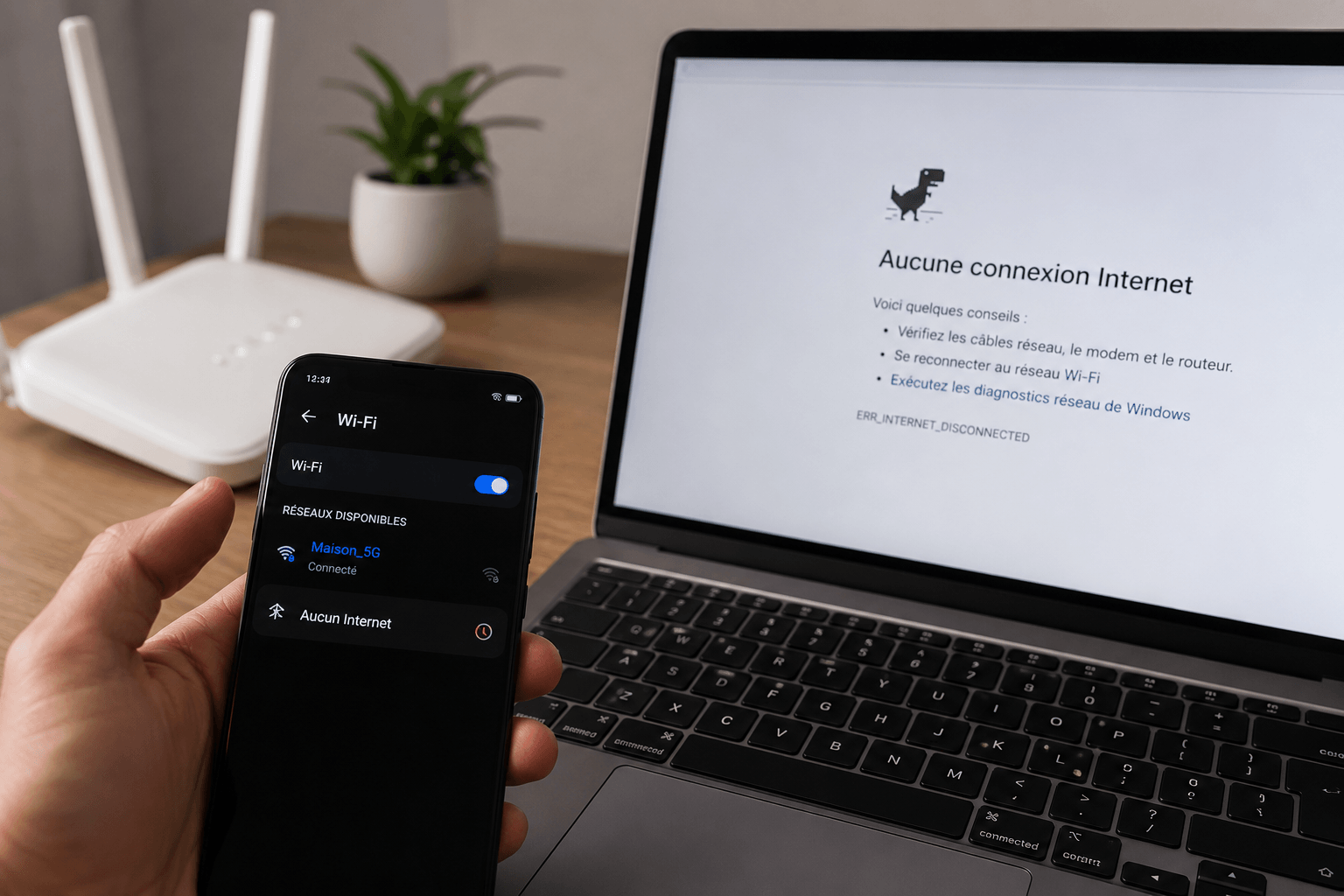
Il n’y a rien de plus frustrant qu’une connexion Internet qui cesse soudainement de fonctionner. Que vous soyez en télétravail, en train de regarder une vidéo ou simplement en train de naviguer sur le web, une coupure peut rapidement devenir pénalisante.
La bonne nouvelle est que la majorité des problèmes de connexion peuvent être résolus sans faire appel immédiatement à votre fournisseur d’accès à Internet. Dans ce guide, nous vous expliquons comment identifier l’origine de la panne et quelles solutions appliquer étape par étape.
Les premières vérifications à effectuer
Avant de modifier les paramètres de votre ordinateur ou de réinitialiser votre box, commencez par quelques contrôles simples.
Vérifier si le problème concerne un seul appareil
Essayez de connecter plusieurs appareils (ordinateur, smartphone, tablette) au même réseau.
- Si aucun appareil ne fonctionne, le problème vient probablement de la box ou de votre opérateur.
- Si un seul appareil est concerné, il s’agit généralement d’un problème de configuration locale.
Tester plusieurs sites Internet
Il arrive qu’un site web soit temporairement inaccessible alors que votre connexion fonctionne parfaitement.
Essayez d’accéder à plusieurs sites différents afin d’écarter cette hypothèse.
Vérifier si le Wi-Fi est activé
Sur un ordinateur portable ou un smartphone, le Wi-Fi peut avoir été désactivé accidentellement.
Assurez-vous également que vous êtes connecté au bon réseau sans fil.
Contrôler les voyants de la box Internet
Les voyants lumineux permettent souvent d’identifier rapidement un problème :
- voyant Internet éteint ;
- voyant rouge ou clignotant ;
- voyant Fibre ou DSL absent.
Consultez également l’application ou l’espace client de votre opérateur si disponible.
Vérifier les câbles Ethernet et l’alimentation
Un câble mal branché ou endommagé peut suffire à interrompre la connexion.
Vérifiez :
- le câble d’alimentation ;
- le câble Fibre ou ADSL ;
- le câble Ethernet reliant votre ordinateur à la box.
Redémarrer les équipements
Le redémarrage reste l’une des solutions les plus efficaces.
Redémarrer votre ordinateur, smartphone ou tablette
Un simple redémarrage permet souvent de corriger un conflit logiciel ou un problème réseau temporaire.
Redémarrer la box Internet
Éteignez votre box pendant une trentaine de secondes avant de la rallumer.
Attendez plusieurs minutes afin que tous les voyants redeviennent stables.
Redémarrer le modem ou le routeur
Si votre installation comporte un modem et un routeur séparés, redémarrez-les dans cet ordre :
- modem ;
- attendre la synchronisation ;
- routeur.
Identifier l’origine de la panne
Une fois les premiers contrôles effectués, il est temps de déterminer l’origine du problème.
Une panne chez votre fournisseur d’accès Internet
Des travaux ou une panne générale peuvent interrompre temporairement votre connexion.
Consultez les informations communiquées par votre opérateur ou vérifiez les signalements sur les plateformes spécialisées.
Un problème de Wi-Fi
Si Internet fonctionne en Ethernet mais pas en Wi-Fi, le problème provient probablement :
- d’interférences ;
- d’un mauvais emplacement de la box ;
- d’une saturation du réseau sans fil.
Un problème de câble Ethernet
Essayez un autre câble afin d’écarter une défaillance matérielle.
Une coupure électrique ou un incident extérieur
Les intempéries, les travaux ou une coupure électrique peuvent perturber le réseau.
Une saturation du réseau domestique
Plusieurs appareils qui téléchargent simultanément peuvent ralentir fortement la connexion.
Déconnectez temporairement les appareils inutilisés.
Que faire si le Wi-Fi est connecté mais qu’il n’y a pas Internet ?
Il s’agit d’un problème fréquent.
Vérifier l’adresse IP
Votre appareil doit obtenir automatiquement une adresse IP valide.
Une adresse commençant par 169.254 indique généralement un problème d’attribution.
Vérifier la passerelle par défaut
Sans passerelle valide, votre ordinateur ne peut pas communiquer avec Internet.
Tester un autre serveur DNS
Vous pouvez essayer les serveurs DNS publics :
- Google DNS : 8.8.8.8 et 8.8.4.4 ;
- Cloudflare : 1.1.1.1.
Vider le cache DNS
Le cache DNS peut contenir des informations obsolètes.
Sous Windows :
ipconfig /flushdnsRéinitialiser les paramètres réseau
Cette opération supprime les anciennes configurations susceptibles de provoquer des conflits.
Résoudre les problèmes selon votre appareil
Sous Windows 10 et Windows 11
Windows dispose d’un outil de diagnostic intégré.
Utiliser le diagnostic réseau
Cliquez sur l’icône réseau puis lancez l’utilitaire de résolution des problèmes.
Réinitialiser TCP/IP
L’invite de commandes permet de réinitialiser la pile réseau.
Mettre à jour les pilotes réseau
Des pilotes obsolètes peuvent empêcher la connexion.
Téléchargez les dernières versions depuis le site du fabricant.
Sur Mac
Renouveler le bail DHCP
Cette opération permet d’obtenir une nouvelle adresse IP.
Réinitialiser les paramètres réseau
Supprimez puis recréez la connexion Wi-Fi si nécessaire.
Sur Android et iPhone
Oublier le réseau Wi-Fi
Supprimez le réseau enregistré puis reconnectez-vous avec le mot de passe.
Réinitialiser les réglages réseau
Cette solution règle de nombreux problèmes persistants sans effacer vos données personnelles.
Les causes les plus fréquentes d’une connexion Internet qui ne fonctionne plus
Les pannes proviennent généralement de l’une des causes suivantes :
- box défectueuse ;
- routeur en panne ;
- câble endommagé ;
- pilotes réseau obsolètes ;
- mauvaise configuration DNS ;
- adresse IP incorrecte ;
- navigateur Internet défaillant ;
- virus ou logiciel malveillant ;
- trop d’appareils connectés simultanément.
Identifier la bonne cause permet de gagner un temps précieux.
Solutions avancées si Internet ne fonctionne toujours pas
Si le problème persiste malgré les premières vérifications, plusieurs manipulations plus techniques peuvent être envisagées.
Réinitialiser la box aux paramètres d’usine
La réinitialisation restaure la configuration d’origine.
N’utilisez cette solution qu’en dernier recours.
Modifier les serveurs DNS
Changer de serveur DNS peut résoudre certains problèmes de navigation.
Effectuer un test Ping
Le test Ping permet de vérifier si votre ordinateur communique correctement avec Internet.
Si le Ping fonctionne mais que les sites restent inaccessibles, le problème est souvent lié au DNS.
Vérifier la configuration IP
Assurez-vous que votre appareil obtient automatiquement une adresse IP via DHCP.
Contrôler le pare-feu ou l’antivirus
Certains logiciels de sécurité peuvent bloquer la connexion réseau.
Essayez de les désactiver temporairement pour effectuer un test.
Réinstaller la carte réseau
En cas de pilote corrompu, une réinstallation peut résoudre définitivement le problème.
Comment continuer à utiliser Internet en attendant la réparation ?
Même si votre connexion principale est indisponible, plusieurs solutions existent.
Utiliser le partage de connexion
La plupart des smartphones permettent de partager leur connexion mobile via le Wi-Fi ou un câble USB.
Utiliser un réseau Wi-Fi public
Les réseaux publics peuvent dépanner temporairement.
Évitez toutefois d’y effectuer des opérations sensibles sans protection.
Utiliser une connexion Ethernet
Si le Wi-Fi rencontre des difficultés, une connexion filaire offre généralement une meilleure stabilité.
Quand contacter votre fournisseur d’accès Internet ?
Si aucune des solutions précédentes ne fonctionne, il est temps de contacter votre opérateur.
Préparez les informations suivantes :
- modèle de votre box ;
- état des voyants ;
- tests déjà réalisés ;
- message d’erreur éventuel.
Ces informations permettront au support technique de poser un diagnostic plus rapidement.
Si la box est défectueuse, un échange pourra être proposé.
Comment éviter que le problème se reproduise ?
Quelques bonnes pratiques permettent de limiter les risques de panne.
- Redémarrer la box occasionnellement.
- Installer les mises à jour système.
- Maintenir les pilotes réseau à jour.
- Positionner la box dans un endroit dégagé.
- Utiliser des câbles en bon état.
- Sécuriser le réseau Wi-Fi avec un mot de passe robuste.
- Limiter le nombre d’appareils connectés simultanément.
Conclusion
Lorsqu’Internet ne fonctionne plus, il n’est pas toujours nécessaire de contacter immédiatement votre fournisseur d’accès. Dans la majorité des cas, quelques vérifications simples permettent de retrouver rapidement une connexion stable.
Commencez toujours par contrôler votre matériel, redémarrer vos équipements et tester la connexion sur plusieurs appareils. Si le problème persiste, les manipulations réseau comme la réinitialisation des paramètres, le changement de DNS ou la mise à jour des pilotes permettent souvent de résoudre la situation. Enfin, en cas de panne généralisée ou de matériel défectueux, votre opérateur pourra intervenir pour rétablir le service.
FAQ
Pourquoi Internet ne fonctionne plus soudainement ?
Cela peut être dû à une panne de votre opérateur, une box défaillante, un problème de Wi-Fi, un câble endommagé ou une mauvaise configuration réseau.
Pourquoi le Wi-Fi est connecté mais je n’ai pas Internet ?
Le problème provient souvent d’un serveur DNS, d’une adresse IP incorrecte ou d’une panne de votre fournisseur d’accès.
Comment savoir si la panne vient de ma box ?
Si aucun appareil ne parvient à accéder à Internet et que les voyants de la box sont anormaux, celle-ci est probablement en cause.
Comment réinitialiser ma connexion Internet ?
Redémarrez vos appareils, réinitialisez les paramètres réseau si nécessaire et, en dernier recours, restaurez votre box aux paramètres d’usine.
Pourquoi Internet fonctionne sur mon téléphone mais pas sur mon ordinateur ?
Le problème est généralement lié aux pilotes réseau, à la configuration IP ou aux paramètres de votre ordinateur.
Le changement de DNS peut-il résoudre le problème ?
Oui. Utiliser des serveurs DNS publics comme ceux de Google ou Cloudflare permet parfois de rétablir rapidement la navigation.
Quand faut-il contacter son fournisseur d’accès ?
Si toutes les vérifications ont été effectuées sans succès ou si une panne réseau est confirmée, contactez le support technique de votre opérateur.
Est-il préférable d’utiliser une connexion Ethernet ?
Oui. Une connexion Ethernet est plus stable, plus rapide et moins sensible aux interférences que le Wi-Fi.
