
Votre ordinateur met plusieurs minutes à démarrer ? Les logiciels s’ouvrent lentement, les jeux ralentissent ou votre PC semble moins performant qu’avant ? Rassurez-vous, un ordinateur qui devient lent n’est pas forcément bon à remplacer. Dans la majorité des cas, quelques optimisations permettent de retrouver une machine beaucoup plus réactive.
Dans ce guide, nous allons voir comment accélérer son PC efficacement, quelles sont les causes des ralentissements et quelles solutions offrent réellement un gain de performances, que vous utilisiez Windows 10 ou Windows 11.
Pourquoi votre PC est-il devenu lent ?
Avant de chercher à améliorer les performances de votre ordinateur, il est important d’identifier la cause du problème. Un ralentissement peut avoir plusieurs origines.
Les causes matérielles
Avec le temps, certains composants deviennent limitants.
Les causes les plus fréquentes sont :
- un disque dur mécanique (HDD) beaucoup plus lent qu’un SSD ;
- une quantité de mémoire RAM insuffisante ;
- un processeur vieillissant ;
- une surchauffe causée par la poussière ;
- un disque presque plein.
Même un ordinateur relativement récent peut perdre en performances si son matériel n’est plus adapté à votre utilisation.
Les causes logicielles
Le système d’exploitation accumule également de nombreux éléments au fil des mois :
- logiciels installés puis oubliés ;
- programmes lancés automatiquement au démarrage ;
- fichiers temporaires ;
- cache des navigateurs ;
- pilotes obsolètes ;
- logiciels malveillants.
Tous ces éléments consomment de la mémoire, du processeur ou de l’espace disque.
Comment identifier l’origine des ralentissements ?
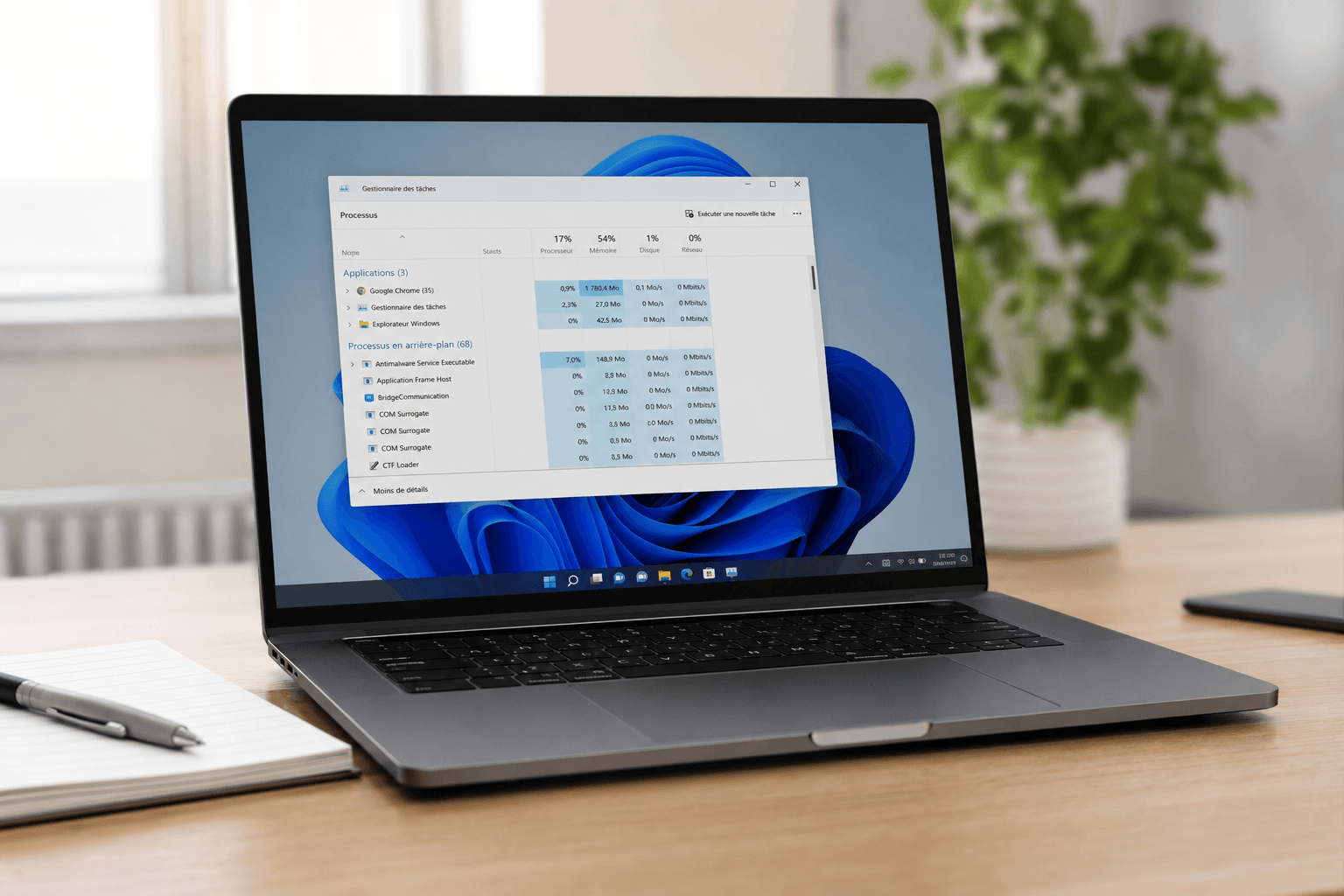
Avant toute optimisation, ouvrez le Gestionnaire des tâches (Ctrl + Maj + Échap).
Vérifiez :
- l’utilisation du processeur ;
- la mémoire RAM utilisée ;
- le disque dur ;
- les applications qui consomment le plus de ressources.
Ce simple diagnostic permet souvent de repérer immédiatement le problème.
Les solutions les plus efficaces pour accélérer son PC
Désactiver les programmes qui se lancent au démarrage
Au fil du temps, de nombreux logiciels s’ajoutent automatiquement au démarrage de Windows.
Résultat : le PC met plus longtemps à s’allumer et reste lent pendant plusieurs minutes.
Pour corriger cela :
- ouvrez le Gestionnaire des tâches ;
- cliquez sur l’onglet Démarrage ;
- désactivez les programmes dont vous n’avez pas besoin.
Attention à ne pas désactiver les services Microsoft ou les logiciels de sécurité.
Désinstaller les logiciels inutiles
Un ordinateur contient souvent des dizaines de programmes jamais utilisés.
Chaque logiciel occupe de l’espace disque et certains fonctionnent en arrière-plan.
Pensez à supprimer :
- les anciennes versions de logiciels ;
- les jeux inutilisés ;
- les applications préinstallées ;
- les utilitaires dont vous ne vous servez jamais.
Vous gagnerez de l’espace et réduirez la charge du système.
Libérer de l’espace disque
Un disque saturé ralentit fortement Windows.
Essayez de conserver au minimum 15 à 20 % d’espace libre.
Supprimer les fichiers temporaires
Windows crée en permanence des fichiers temporaires.
Utilisez l’outil Nettoyage de disque ou les paramètres de stockage pour les supprimer.
Vider la corbeille et le dossier Téléchargements
Ces dossiers peuvent contenir plusieurs dizaines de gigaoctets inutiles.
Prenez quelques minutes pour faire le tri.
Nettoyer le cache du navigateur
Chrome, Edge ou Firefox enregistrent énormément de fichiers temporaires.
Vider régulièrement le cache améliore parfois les performances du navigateur.
Installer toutes les mises à jour Windows et des pilotes
Les mises à jour corrigent :
- des bugs ;
- des problèmes de sécurité ;
- des ralentissements ;
- des incompatibilités matérielles.
Pensez également à mettre à jour :
- les pilotes graphiques ;
- les pilotes du chipset ;
- les pilotes réseau.
Rechercher les virus et logiciels malveillants
Un malware peut utiliser une grande partie des ressources de votre ordinateur sans que vous le remarquiez.
Effectuez une analyse complète avec Windows Defender ou un antivirus reconnu.
Supprimez ensuite les logiciels suspects.
Optimiser les paramètres de performances Windows
Windows privilégie parfois les effets visuels plutôt que les performances.
Vous pouvez :
- désactiver les animations ;
- réduire les effets de transparence ;
- privilégier les performances dans les paramètres système.
Le gain est particulièrement visible sur les PC anciens.
Régler le mode d’alimentation sur « Performances élevées »
Les ordinateurs portables utilisent souvent un mode d’économie d’énergie.
En sélectionnant le profil Performances élevées, le processeur fonctionne à sa pleine puissance.
Cette option est intéressante lorsque votre ordinateur est branché sur secteur.
Les améliorations matérielles qui changent vraiment les performances
Remplacer un disque dur par un SSD
C’est probablement la meilleure amélioration possible.
Un SSD permet :
- un démarrage de Windows en quelques secondes ;
- une ouverture beaucoup plus rapide des logiciels ;
- des copies de fichiers accélérées ;
- une meilleure réactivité générale.
Le passage d’un HDD vers un SSD transforme littéralement l’expérience utilisateur.
Ajouter de la mémoire RAM
Lorsque la mémoire est insuffisante, Windows utilise le disque dur comme mémoire virtuelle.
Les ralentissements deviennent alors très importants.
Aujourd’hui, il est recommandé de disposer :
- de 8 Go de RAM pour une utilisation classique ;
- de 16 Go pour le multitâche, le jeu ou le montage vidéo ;
- de 32 Go pour les usages professionnels.
Vérifier la température et nettoyer le PC
La poussière empêche le refroidissement des composants.
Lorsque le processeur chauffe trop, il réduit automatiquement sa fréquence.
Résultat : les performances chutent.
Un nettoyage annuel des ventilateurs et des radiateurs permet souvent de retrouver de bonnes performances.
Quand faut-il changer de processeur ou de carte graphique ?
Si votre ordinateur a plus de huit à dix ans, certaines limitations proviennent simplement du matériel.
Un changement de processeur ou de carte graphique peut être envisagé sur un PC fixe.
Pour un ordinateur portable, il est souvent plus rentable de remplacer la machine lorsque les composants principaux ne sont plus évolutifs.
Les optimisations spécifiques selon votre utilisation
Accélérer un PC Windows 11
Windows 11 propose plusieurs fonctionnalités d’optimisation :
- nettoyage automatique du stockage ;
- gestion améliorée de la mémoire ;
- optimisation des applications en arrière-plan.
Veillez également à activer les dernières mises à jour.
Accélérer un PC Windows 10
Sous Windows 10, privilégiez :
- la désactivation des applications en arrière-plan ;
- la suppression des programmes au démarrage ;
- le nettoyage régulier du disque.
Ces opérations suffisent souvent à retrouver un système fluide.
Accélérer un PC portable
Les ordinateurs portables souffrent davantage de la chaleur.
Pour conserver de bonnes performances :
- nettoyez régulièrement les aérations ;
- utilisez le PC sur une surface rigide ;
- évitez les couvertures ou les coussins qui bloquent les ventilations.
Optimiser un PC pour les jeux vidéo
Les joueurs peuvent gagner plusieurs images par seconde en :
- mettant à jour les pilotes graphiques ;
- fermant les logiciels inutiles ;
- activant le mode Jeu de Windows ;
- installant les jeux sur un SSD.
Les erreurs qui ralentissent votre ordinateur
Certaines mauvaises habitudes dégradent progressivement les performances.
Installer plusieurs antivirus
Deux antivirus fonctionnant simultanément peuvent ralentir fortement le système.
Un seul logiciel de sécurité suffit.
Laisser trop d’applications ouvertes
Chaque logiciel consomme de la mémoire.
Fermez les applications inutilisées afin de libérer des ressources.
Utiliser des logiciels « miracles »
De nombreux logiciels promettent d’accélérer Windows en un clic.
Dans la majorité des cas, ils n’apportent aucun gain significatif et peuvent parfois installer des programmes indésirables.
Ne jamais redémarrer son ordinateur
Un simple redémarrage permet :
- de libérer la mémoire ;
- d’installer certaines mises à jour ;
- de fermer les processus bloqués.
Pensez à redémarrer votre PC régulièrement.
Faut-il réinitialiser son PC ?
Si malgré toutes les optimisations votre ordinateur reste lent, une réinitialisation peut être envisagée.
Dans quels cas est-ce utile ?
La réinitialisation est recommandée lorsque :
- Windows est instable ;
- le système est fortement encombré ;
- des erreurs apparaissent régulièrement.
Sauvegarder ses données
Avant toute réinitialisation, sauvegardez :
- vos documents ;
- vos photos ;
- vos vidéos ;
- vos mots de passe ;
- vos favoris.
Réinitialiser Windows
Windows permet de réinstaller le système directement depuis les paramètres.
Vous pouvez choisir :
- de conserver vos fichiers personnels ;
- ou de repartir sur une installation entièrement propre.
Nos conseils pour conserver un PC rapide dans le temps
Quelques bonnes habitudes permettent d’éviter que les ralentissements reviennent.
Nous recommandons de :
- nettoyer les fichiers temporaires chaque mois ;
- conserver au moins 20 % d’espace libre sur le disque ;
- mettre Windows et les pilotes à jour ;
- désinstaller les logiciels inutilisés ;
- effectuer une analyse antivirus régulièrement ;
- nettoyer physiquement le PC une fois par an.
Ces gestes simples prolongent également la durée de vie de votre ordinateur.
Conclusion
Un ordinateur lent n’est pas forcément en fin de vie. Dans la majorité des cas, quelques optimisations permettent de retrouver un système beaucoup plus réactif.
Commencez toujours par les solutions logicielles : nettoyage du disque, désinstallation des programmes inutiles, gestion du démarrage et mises à jour. Si les performances restent insuffisantes, investir dans un SSD ou ajouter de la mémoire RAM offre généralement le meilleur rapport coût/performance.
En appliquant régulièrement ces bonnes pratiques, vous profiterez d’un PC rapide, stable et agréable à utiliser pendant de nombreuses années.
FAQ
Pourquoi mon PC est-il lent alors qu’il est récent ?
Il peut être ralenti par des logiciels installés au démarrage, un manque d’espace disque, des mises à jour en attente ou un malware. Un diagnostic via le Gestionnaire des tâches permet souvent d’identifier la cause.
Est-ce qu’un SSD accélère vraiment un ordinateur ?
Oui. Remplacer un disque dur mécanique par un SSD est l’amélioration qui apporte le plus grand gain de performances au quotidien.
Combien de RAM faut-il en 2026 ?
Pour une utilisation classique, 8 Go restent suffisants. En revanche, 16 Go sont recommandés pour le multitâche, les jeux vidéo ou les logiciels exigeants.
Faut-il défragmenter un SSD ?
Non. La défragmentation est réservée aux disques durs mécaniques. Les SSD utilisent une technologie différente et Windows les optimise automatiquement.
Quel est le meilleur logiciel gratuit pour nettoyer son PC ?
Les outils intégrés à Windows, comme Nettoyage de disque et l’Assistant Stockage, suffisent dans la plupart des cas. Il n’est généralement pas nécessaire d’installer un logiciel tiers.
Est-ce qu’une réinitialisation rend un PC plus rapide ?
Oui, lorsque Windows est très encombré ou corrompu. Elle permet de repartir sur un système propre, à condition de sauvegarder ses données avant l’opération.
Comment accélérer un PC sans rien installer ?
Vous pouvez désactiver les programmes au démarrage, supprimer les fichiers temporaires, désinstaller les logiciels inutiles, mettre Windows à jour et effectuer un nettoyage du disque.
Mon PC est toujours lent après toutes les optimisations : que faire ?
Si toutes les solutions logicielles ont été appliquées, le matériel est probablement devenu le facteur limitant. Installer un SSD, ajouter de la RAM ou remplacer l’ordinateur peut alors être la meilleure solution.
