
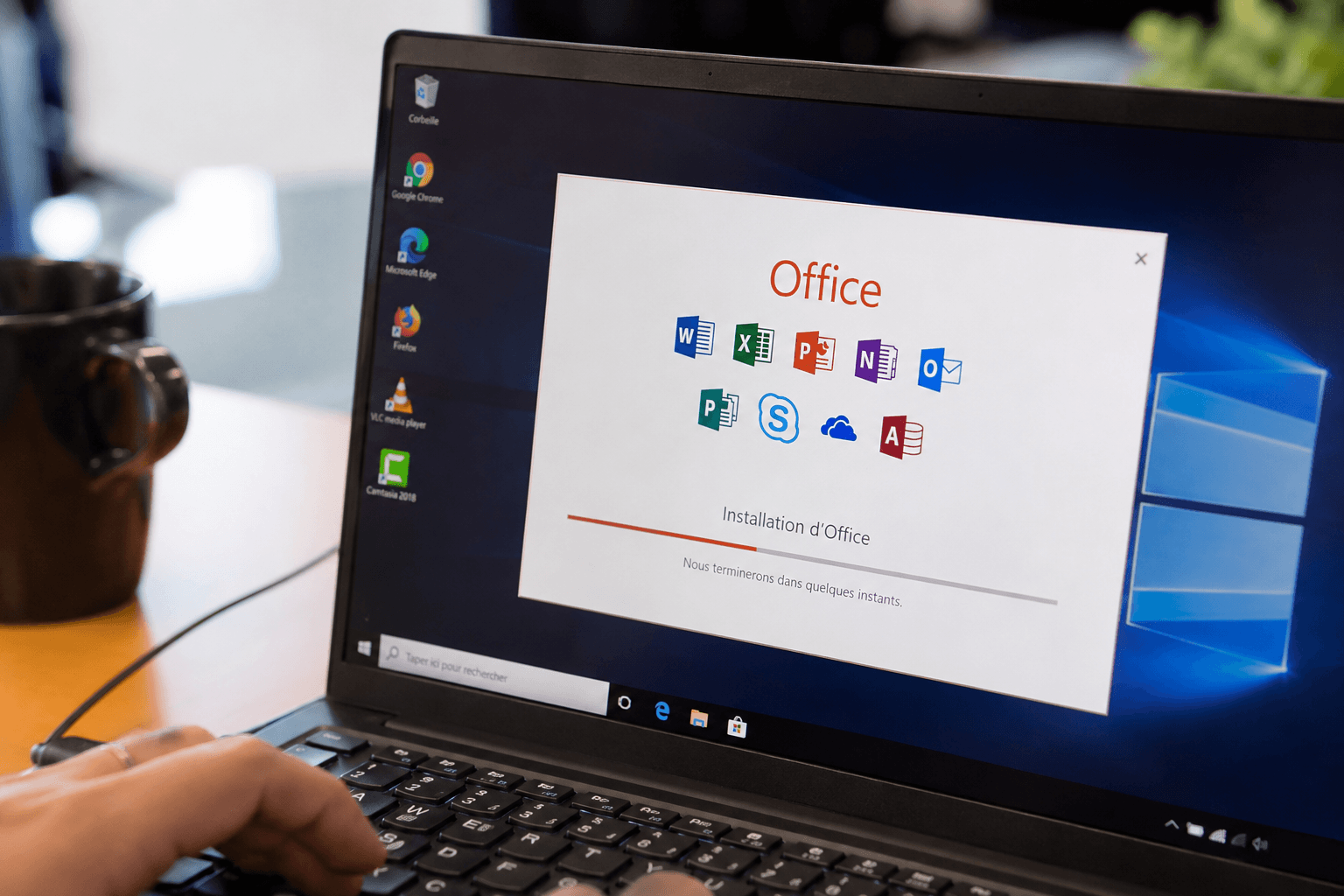
Déployer Microsoft Office sur un ou plusieurs postes peut rapidement devenir une tâche complexe lorsqu’il faut gérer plusieurs versions, différentes langues, des applications spécifiques ou encore des mises à jour régulières. Installer Office manuellement sur chaque ordinateur représente une perte de temps importante et augmente le risque d’erreurs de configuration.
Pour répondre à ces problématiques, Microsoft met à disposition plusieurs outils de configuration permettant d’automatiser et de personnaliser le déploiement de Microsoft 365 Apps et des différentes éditions d’Office. Les plus connus sont Office Deployment Tool (ODT) et Office Customization Tool (OCT). Associés à un fichier XML de configuration, ils offrent un contrôle très précis sur l’installation, les mises à jour et l’administration des licences.
Dans ce guide complet, nous allons découvrir le fonctionnement des outils de configuration Office, apprendre à créer un fichier XML adapté à vos besoins, comprendre les différents scénarios de déploiement et découvrir les meilleures pratiques pour administrer efficacement un parc informatique.
Qu’est-ce qu’un outil de configuration Office ?
Les outils de configuration Office permettent de préparer, personnaliser et automatiser l’installation de Microsoft Office. Ils sont principalement destinés aux administrateurs système, aux responsables informatiques et aux entreprises souhaitant déployer Office sur plusieurs postes tout en conservant une configuration homogène.
Contrairement à une installation classique réalisée depuis le portail Microsoft 365, ces outils offrent un contrôle avancé sur l’ensemble du processus d’installation.
Ils permettent notamment de :
- choisir les applications à installer ;
- sélectionner une ou plusieurs langues ;
- définir le canal de mise à jour ;
- installer Office sans connexion Internet ;
- supprimer automatiquement les anciennes versions ;
- gérer les licences Microsoft 365 ;
- automatiser complètement les installations.
Office Deployment Tool (ODT)
L’Office Deployment Tool, souvent abrégé ODT, est l’outil officiel proposé par Microsoft pour télécharger et installer Microsoft 365 Apps.
Il fonctionne à partir d’un simple exécutable accompagné d’un fichier configuration.xml contenant tous les paramètres du déploiement.
Grâce à cet outil, il est possible de :
- télécharger les fichiers d’installation une seule fois ;
- créer un dépôt local ;
- installer Office sur des dizaines ou des centaines de postes ;
- automatiser entièrement les installations via des scripts PowerShell, GPO ou Microsoft Intune.
L’ODT est aujourd’hui la solution privilégiée par la majorité des entreprises.
Office Customization Tool (OCT)
L’Office Customization Tool est une interface graphique disponible directement depuis Microsoft.
Contrairement à l’ODT, elle ne réalise pas le déploiement elle-même.
Son rôle consiste à générer automatiquement un fichier XML conforme aux recommandations Microsoft.
L’administrateur choisit simplement les différentes options via une interface web :
- applications à installer ;
- langues ;
- paramètres de confidentialité ;
- comportement des mises à jour ;
- activation des licences ;
- préférences utilisateur.
Une fois la configuration terminée, l’outil génère le fichier XML qui sera utilisé par Office Deployment Tool.
Cette approche réduit fortement le risque d’erreur de syntaxe.
Quelle différence entre ODT et Office Customization Tool ?
Ces deux outils sont complémentaires.
L’Office Customization Tool sert à préparer la configuration tandis que l’Office Deployment Tool exécute réellement le déploiement.
En pratique, de nombreuses entreprises utilisent les deux ensemble :
- création du fichier XML avec Office Customization Tool ;
- téléchargement des fichiers Office via ODT ;
- installation automatisée sur les postes.
Cette combinaison constitue aujourd’hui la méthode recommandée par Microsoft.
Pourquoi utiliser un outil de configuration Office ?
Les outils de configuration apportent un véritable gain de temps tout en améliorant la qualité des déploiements.
Standardiser les installations
Dans une entreprise, tous les collaborateurs doivent généralement disposer de la même version d’Office.
Grâce au fichier XML, chaque poste reçoit exactement la même configuration :
- mêmes applications ;
- mêmes langues ;
- mêmes paramètres ;
- mêmes mises à jour.
Cette homogénéité simplifie considérablement la maintenance.
Automatiser le déploiement sur plusieurs postes
Installer Office manuellement sur plusieurs dizaines de machines devient rapidement fastidieux.
Avec Office Deployment Tool, une simple commande permet de lancer automatiquement l’installation sur tous les ordinateurs concernés.
Le déploiement peut être piloté via :
- PowerShell ;
- GPO ;
- Microsoft Intune ;
- Microsoft Configuration Manager (anciennement SCCM).
L’intervention humaine devient minimale.
Réduire la consommation réseau
Télécharger plusieurs gigaoctets de fichiers Office sur chaque ordinateur peut rapidement saturer la connexion Internet.
Avec ODT, les fichiers sont téléchargés une seule fois sur un serveur local.
Chaque poste récupère ensuite les données depuis le réseau interne.
Cette méthode réduit fortement :
- la bande passante Internet ;
- le temps d’installation ;
- les coûts liés aux téléchargements répétés.
Gagner du temps dans l’administration
Les paramètres restent enregistrés dans le fichier XML.
Lorsqu’un nouveau poste doit être installé, il suffit de relancer la même commande.
Aucune reconfiguration n’est nécessaire.
Cette approche facilite également :
- les migrations ;
- les remplacements de PC ;
- les réinstallations après panne.
Télécharger et installer Office Deployment Tool
Avant de déployer Microsoft Office, il est nécessaire de récupérer l’Office Deployment Tool.
Le téléchargement s’effectue gratuitement depuis Microsoft.
Une fois exécuté, l’outil extrait plusieurs fichiers dans un dossier de travail.
On y retrouve notamment :
- setup.exe
- configuration.xml
- différents exemples de fichiers XML
Le fichier setup.exe est le moteur de déploiement.
Le fichier XML contient quant à lui l’ensemble des paramètres utilisés pendant l’installation.
Préparer son environnement avant le déploiement
Avant de lancer l’installation, quelques vérifications sont recommandées.
Il convient notamment de :
- vérifier les droits administrateur ;
- disposer d’un espace disque suffisant ;
- supprimer les anciennes versions MSI si nécessaire ;
- vérifier l’accès Internet ou au dépôt local ;
- contrôler la compatibilité de Windows.
Une bonne préparation évite la majorité des erreurs rencontrées lors du déploiement.
Comprendre le fichier XML de configuration
Le fichier configuration.xml constitue le cœur du fonctionnement de l’Office Deployment Tool.
Il décrit précisément ce qui doit être installé et la manière dont l’installation doit être réalisée.
Chaque balise XML possède un rôle spécifique.
Voici un exemple simplifié.
<Configuration>

  <Add OfficeClientEdition="64" Channel="Current">
    <Product ID="O365ProPlusRetail">
      <Language ID="fr-fr"/>
      <ExcludeApp ID="Access"/>
      <ExcludeApp ID="Publisher"/>
    </Product>
  </Add>

  <Updates Enabled="TRUE"/>
  <Display Level="None" AcceptEULA="TRUE"/>
  <RemoveMSI/>

</Configuration>
Même si ce fichier paraît simple, il permet de contrôler plusieurs dizaines de paramètres différents.
Le fichier configuration.xml est l’élément central d’Office Deployment Tool. Il indique précisément quels produits installer, quelles applications conserver, quelles langues ajouter et comment gérer les mises à jour. Une bonne compréhension de ses différentes balises est indispensable pour réussir un déploiement fiable.
La balise Add
La balise <Add> définit les produits Office à télécharger et à installer. Elle permet également de préciser l’architecture (32 ou 64 bits) ainsi que le canal de mise à jour.
Exemple :
<Add OfficeClientEdition="64" Channel="Current">Les principaux attributs sont :
- OfficeClientEdition : installe Office en 32 ou 64 bits.
- Channel : définit le canal de mises à jour.
- SourcePath : indique un dossier local contenant les fichiers d’installation.
- AllowCdnFallback : autorise le téléchargement depuis les serveurs Microsoft si un fichier est absent.
La balise Product
Chaque produit Office est défini par une balise <Product>.
Par exemple :
<Product ID="O365ProPlusRetail">Parmi les produits les plus utilisés :
- Microsoft 365 Apps Entreprise
- Microsoft 365 Apps Business
- Office LTSC
- Visio
- Project
Il est possible d’installer plusieurs produits au sein d’un même fichier XML.
La balise Language
Cette balise définit la langue de l’installation.
<Language ID="fr-fr"/>Il est également possible d’ajouter plusieurs langues.
<Language ID="fr-fr"/>
<Language ID="en-us"/>
Cette fonctionnalité est particulièrement utile dans les entreprises internationales.
La balise ExcludeApp
Toutes les applications Office ne sont pas forcément nécessaires.
Pour éviter l’installation d’un logiciel, il suffit d’utiliser :
<ExcludeApp ID="Publisher"/>Les applications pouvant être exclues sont notamment :
- Access
- Publisher
- OneDrive
- Teams (selon la version)
- Skype Entreprise
Cette personnalisation permet d’alléger l’installation et de limiter les logiciels inutilisés.
La gestion des mises à jour
Les mises à jour peuvent être entièrement pilotées.
<Updates Enabled="TRUE"/>Il est également possible de définir :
- un serveur de mises à jour interne ;
- une fréquence spécifique ;
- un changement automatique de canal.
L’objectif est de conserver un parc homogène tout en maîtrisant les déploiements.
Le mode d’affichage
La balise <Display> contrôle l’interface visible par l’utilisateur.
<Display Level="None" AcceptEULA="TRUE"/>Une installation silencieuse présente plusieurs avantages :
- aucune intervention utilisateur ;
- aucun assistant d’installation ;
- déploiement plus rapide.
Cette configuration est privilégiée en entreprise.
RemoveMSI
De nombreuses organisations possèdent encore d’anciennes versions d’Office installées avec le format MSI.
La commande :
<RemoveMSI/>supprime automatiquement ces anciennes installations avant de déployer Microsoft 365 Apps.
Elle évite les conflits entre plusieurs versions d’Office.
Shared Computer Licensing
Cette option concerne les postes partagés.
<Property Name="SharedComputerLicensing" Value="1"/>Elle est indispensable sur :
- les serveurs RDS ;
- les environnements Citrix ;
- les salles de formation ;
- les postes utilisés par plusieurs collaborateurs.
Sans cette option, l’activation peut échouer.
Exemple complet de fichier XML
Voici un exemple de configuration couramment utilisée en entreprise.
<Configuration>

  <Add OfficeClientEdition="64" Channel="MonthlyEnterprise">
    <Product ID="O365ProPlusRetail">
      <Language ID="fr-fr"/>
      <ExcludeApp ID="Access"/>
      <ExcludeApp ID="Publisher"/>
    </Product>
  </Add>

  <Updates Enabled="TRUE"/>
  <RemoveMSI/>
  <Display Level="None" AcceptEULA="TRUE"/>

</Configuration>
Ce fichier installe Microsoft 365 Apps en français, exclut Access et Publisher, supprime les anciennes versions MSI et réalise une installation silencieuse.
Déployer Microsoft 365 Apps avec Office Deployment Tool
Une fois le fichier XML prêt, le déploiement s’effectue en deux étapes.
Télécharger les fichiers d’installation
La première commande télécharge les sources d’installation.
setup.exe /download configuration.xmlLes fichiers sont ensuite enregistrés dans le dossier défini dans le XML.
Cette méthode est idéale pour préparer un dépôt partagé sur le réseau.
Installer Office
Lorsque les fichiers sont disponibles, l’installation se lance avec :
setup.exe /configure configuration.xmlL’outil applique automatiquement tous les paramètres définis dans le fichier XML.
Aucune intervention utilisateur n’est nécessaire si le mode silencieux est activé.
Vérifier l’installation
Une fois le déploiement terminé, plusieurs contrôles sont recommandés :
- vérifier les applications installées ;
- contrôler la version d’Office ;
- confirmer l’activation de la licence ;
- tester l’ouverture des principaux logiciels.
Il est également conseillé de consulter les journaux générés en cas d’erreur.
Les principaux scénarios de déploiement
Office Deployment Tool s’adapte aussi bien à une petite entreprise qu’à un grand parc informatique.
Installation sur un poste unique
Dans une TPE ou pour un ordinateur isolé, il suffit d’exécuter directement la commande d’installation.
Cette méthode reste la plus simple.
Déploiement sur plusieurs postes
Lorsque plusieurs dizaines de postes doivent être installés, il devient intéressant de stocker les fichiers Office sur un partage réseau.
Chaque ordinateur récupère alors les fichiers depuis le serveur local.
Cette approche réduit considérablement la consommation de bande passante.
Déploiement hors ligne
Dans certains environnements sécurisés, les postes n’ont aucun accès Internet.
L’ensemble des fichiers Office peut être téléchargé à l’avance puis copié sur une clé USB ou un serveur interne.
Le déploiement fonctionne alors sans connexion externe.
Déploiement via GPO
Les stratégies de groupe permettent d’automatiser l’exécution de scripts de connexion ou de démarrage.
L’installation d’Office peut ainsi être déclenchée automatiquement lors du premier démarrage de l’ordinateur.
Cette méthode reste très utilisée dans les infrastructures Active Directory.
Déploiement avec Microsoft Intune
Microsoft Intune facilite le déploiement sur les ordinateurs portables et les postes distants.
Les utilisateurs reçoivent automatiquement la configuration définie par l’administrateur, même lorsqu’ils travaillent en télétravail.
Cette solution est particulièrement adaptée aux environnements cloud.
Déploiement avec Microsoft Configuration Manager (SCCM)
Configuration Manager offre un contrôle très fin des déploiements.
Il permet notamment :
- de planifier les installations ;
- de cibler des groupes d’utilisateurs ;
- de suivre l’avancement des déploiements ;
- de générer des rapports détaillés.
Cette solution reste privilégiée dans les grandes entreprises disposant de plusieurs centaines ou milliers de postes.
Personnaliser l’installation d’Office
L’un des principaux avantages d’Office Deployment Tool réside dans sa capacité à personnaliser entièrement l’installation.
Vous pouvez notamment :
- choisir les applications à installer ;
- ajouter plusieurs langues ;
- définir un canal de mise à jour spécifique ;
- activer automatiquement les mises à jour ;
- supprimer les anciennes versions d’Office ;
- activer le mode Shared Computer Licensing ;
- imposer certains paramètres de confidentialité.
Cette souplesse permet d’adapter précisément l’installation aux besoins de chaque service ou de chaque profil utilisateur.
Administrer Office après le déploiement
Le déploiement de Microsoft Office n’est que la première étape. Pour garantir la stabilité de votre environnement informatique, il est essentiel de maintenir les installations à jour, d’assurer le suivi des licences et d’adapter la configuration aux évolutions de votre entreprise.
Une bonne stratégie d’administration permet de limiter les interruptions de service, d’améliorer la sécurité et de simplifier les futures mises à jour.
Modifier une configuration existante
Les besoins évoluent au fil du temps. Vous pouvez être amené à installer une nouvelle langue, ajouter une application ou modifier le canal de mise à jour.
Il suffit généralement de mettre à jour le fichier configuration.xml puis de relancer la commande :
setup.exe /configure configuration.xmlOffice applique uniquement les modifications nécessaires sans réinstaller complètement la suite bureautique.
Cette méthode est particulièrement pratique lors d’un changement de stratégie informatique ou de l’arrivée de nouveaux collaborateurs.
Mettre à jour Office automatiquement
Les mises à jour garantissent la sécurité des postes de travail et permettent de bénéficier des dernières fonctionnalités proposées par Microsoft.
Avec Office Deployment Tool, plusieurs stratégies sont possibles :
- mises à jour automatiques depuis Internet ;
- téléchargement depuis un serveur interne ;
- validation des mises à jour avant leur diffusion ;
- planification des mises à jour en dehors des heures de production.
Dans les grandes entreprises, il est recommandé de tester les nouvelles versions sur un groupe pilote avant de les déployer à l’ensemble des utilisateurs.
Changer le canal de mise à jour
Microsoft propose plusieurs canaux de diffusion adaptés aux différents besoins.
Les principaux sont :
- Current Channel, qui fournit rapidement les nouvelles fonctionnalités ;
- Monthly Enterprise Channel, privilégié par de nombreuses entreprises pour son bon équilibre entre nouveautés et stabilité ;
- Semi-Annual Enterprise Channel, destiné aux environnements où la stabilité est prioritaire.
Le changement de canal peut être effectué directement via le fichier XML sans réinstaller Office.
Gérer les licences Microsoft 365
Dans un environnement Microsoft 365, les licences sont généralement associées aux comptes utilisateurs.
L’administrateur peut :
- attribuer ou retirer une licence ;
- suivre les activations ;
- gérer les postes partagés ;
- contrôler les utilisateurs autorisés à installer Office.
Une bonne gestion des licences permet d’éviter les erreurs d’activation et d’optimiser les coûts liés aux abonnements.
Dépannage : résoudre les erreurs les plus fréquentes
Même si Office Deployment Tool est fiable, certaines erreurs peuvent apparaître lors du téléchargement ou de l’installation.
Voici les problèmes les plus fréquents et leurs solutions.
Erreurs de syntaxe dans le fichier XML
Une simple balise mal fermée ou un attribut incorrect peut empêcher le déploiement.
Avant toute installation, il est conseillé de :
- vérifier l’indentation du fichier ;
- contrôler les balises XML ;
- utiliser Office Customization Tool pour générer automatiquement le fichier.
Cette précaution évite la majorité des erreurs.
Les fichiers Office ne se téléchargent pas
Si la commande /download échoue, plusieurs causes sont possibles :
- accès Internet indisponible ;
- proxy mal configuré ;
- pare-feu bloquant les serveurs Microsoft ;
- espace disque insuffisant ;
- dossier de destination inaccessible.
Un simple test de connectivité permet souvent d’identifier rapidement le problème.
L’installation échoue
Lorsque l’installation ne démarre pas correctement, vérifiez notamment :
- la compatibilité du système d’exploitation ;
- les droits administrateur ;
- la présence d’une ancienne version d’Office ;
- le contenu du fichier XML.
Dans certains cas, il est nécessaire d’utiliser la balise RemoveMSI afin de supprimer les anciennes installations.
Problèmes d’activation
Après l’installation, Office peut demander une activation.
Les causes les plus courantes sont :
- licence absente ;
- utilisateur non autorisé ;
- connexion Internet indisponible ;
- mauvaise configuration de Shared Computer Licensing.
Une vérification du portail Microsoft 365 permet généralement de résoudre rapidement ce type de problème.
Consulter les journaux d’installation
Office Deployment Tool génère différents journaux permettant d’analyser précisément les erreurs rencontrées.
Ces fichiers facilitent le diagnostic et permettent d’identifier :
- une erreur de téléchargement ;
- un problème de licence ;
- une incompatibilité système ;
- une erreur de configuration XML.
Ils constituent une aide précieuse lors des déploiements à grande échelle.
Bonnes pratiques pour réussir son déploiement Office
Quelques bonnes pratiques permettent d’obtenir des déploiements plus fiables et plus faciles à maintenir.
Tester le fichier XML
Avant un déploiement massif, réalisez toujours plusieurs essais sur un ordinateur de test.
Cette étape permet de détecter les erreurs avant qu’elles n’impactent l’ensemble du parc.
Centraliser les sources d’installation
Télécharger les fichiers Office une seule fois puis les stocker sur un serveur partagé réduit fortement la consommation de bande passante.
Cette méthode accélère également les installations.
Versionner les fichiers XML
Conservez un historique des différentes configurations.
En cas de problème, il devient très simple de revenir à une version précédente.
L’utilisation d’un dépôt Git constitue une excellente solution pour suivre les modifications.
Documenter les profils de déploiement
Toutes les installations ne nécessitent pas la même configuration.
Il est recommandé de créer plusieurs profils :
- bureautique standard ;
- comptabilité ;
- ressources humaines ;
- postes de formation ;
- serveurs RDS.
Chaque profil dispose ainsi de son propre fichier XML.
Automatiser avec PowerShell
PowerShell permet d’automatiser entièrement les téléchargements, les installations et les mises à jour.
Associé à Office Deployment Tool, il devient possible de déployer Office sans intervention humaine, même sur plusieurs centaines d’ordinateurs.
Office Deployment Tool ou Office Customization Tool : lequel choisir ?
Ces deux outils poursuivent des objectifs différents et sont complémentaires.
| Office Deployment Tool | Office Customization Tool |
|---|---|
| Télécharge Office | Génère le fichier XML |
| Installe Office | Configure les paramètres |
| Fonctionne en ligne de commande | Interface graphique Web |
| Déploiement automatisé | Préparation de la configuration |
| Idéal pour les administrateurs | Idéal pour créer rapidement un XML |
Dans la majorité des cas, il est recommandé d’utiliser les deux outils conjointement.
L’Office Customization Tool facilite la création d’un fichier XML fiable, tandis que l’Office Deployment Tool assure le téléchargement et le déploiement des applications Microsoft 365.
Conclusion
Les outils de configuration Office sont devenus incontournables pour administrer efficacement Microsoft 365 Apps en entreprise. Grâce à Office Deployment Tool et Office Customization Tool, il est possible d’automatiser les installations, de personnaliser précisément les applications déployées, de gérer les mises à jour et de maintenir un parc informatique homogène.
Que vous administriez quelques postes ou plusieurs milliers d’ordinateurs, ces outils permettent de gagner un temps considérable tout en réduisant les risques d’erreur. En prenant le temps de préparer un fichier XML adapté à votre environnement et en appliquant les bonnes pratiques présentées dans ce guide, vous disposerez d’une solution de déploiement fiable, évolutive et conforme aux recommandations de Microsoft.
FAQ
Office Deployment Tool est-il gratuit ?
Oui. Office Deployment Tool est un utilitaire officiel mis gratuitement à disposition par Microsoft. Il permet de télécharger, configurer et installer Microsoft 365 Apps sans coût supplémentaire.
Où télécharger Office Deployment Tool ?
L’outil est disponible sur le site officiel de Microsoft. Il est recommandé de toujours utiliser la dernière version afin de bénéficier des correctifs et des nouvelles fonctionnalités.
Peut-on installer Office sans connexion Internet ?
Oui. Il est possible de télécharger préalablement tous les fichiers nécessaires puis de réaliser une installation hors ligne à partir d’un serveur local ou d’un support de stockage.
Comment installer uniquement Word et Excel ?
Il suffit d’ajouter des balises ExcludeApp dans le fichier XML afin d’exclure les autres applications comme Access, Publisher ou OneNote.
Comment supprimer automatiquement une ancienne version d’Office ?
La balise RemoveMSI permet de désinstaller automatiquement les anciennes versions installées avec le format MSI avant d’installer Microsoft 365 Apps.
Office Deployment Tool fonctionne-t-il avec Microsoft 365 Apps ?
Oui. Il est conçu pour déployer Microsoft 365 Apps ainsi que plusieurs autres éditions d’Office, notamment Office LTSC, Project et Visio.
Quelle est la différence entre Office Deployment Tool et Intune ?
Office Deployment Tool réalise le téléchargement et l’installation des applications Office. Microsoft Intune est une plateforme de gestion des terminaux qui permet notamment de distribuer Office, d’appliquer des stratégies de sécurité et d’administrer les postes à distance.
Peut-on modifier une installation Office existante sans tout réinstaller ?
Oui. En modifiant le fichier configuration.xml puis en relançant la commande setup.exe /configure, Office applique uniquement les changements nécessaires, comme l’ajout d’une langue, d’une application ou la modification du canal de mise à jour, sans procéder à une réinstallation complète.
