
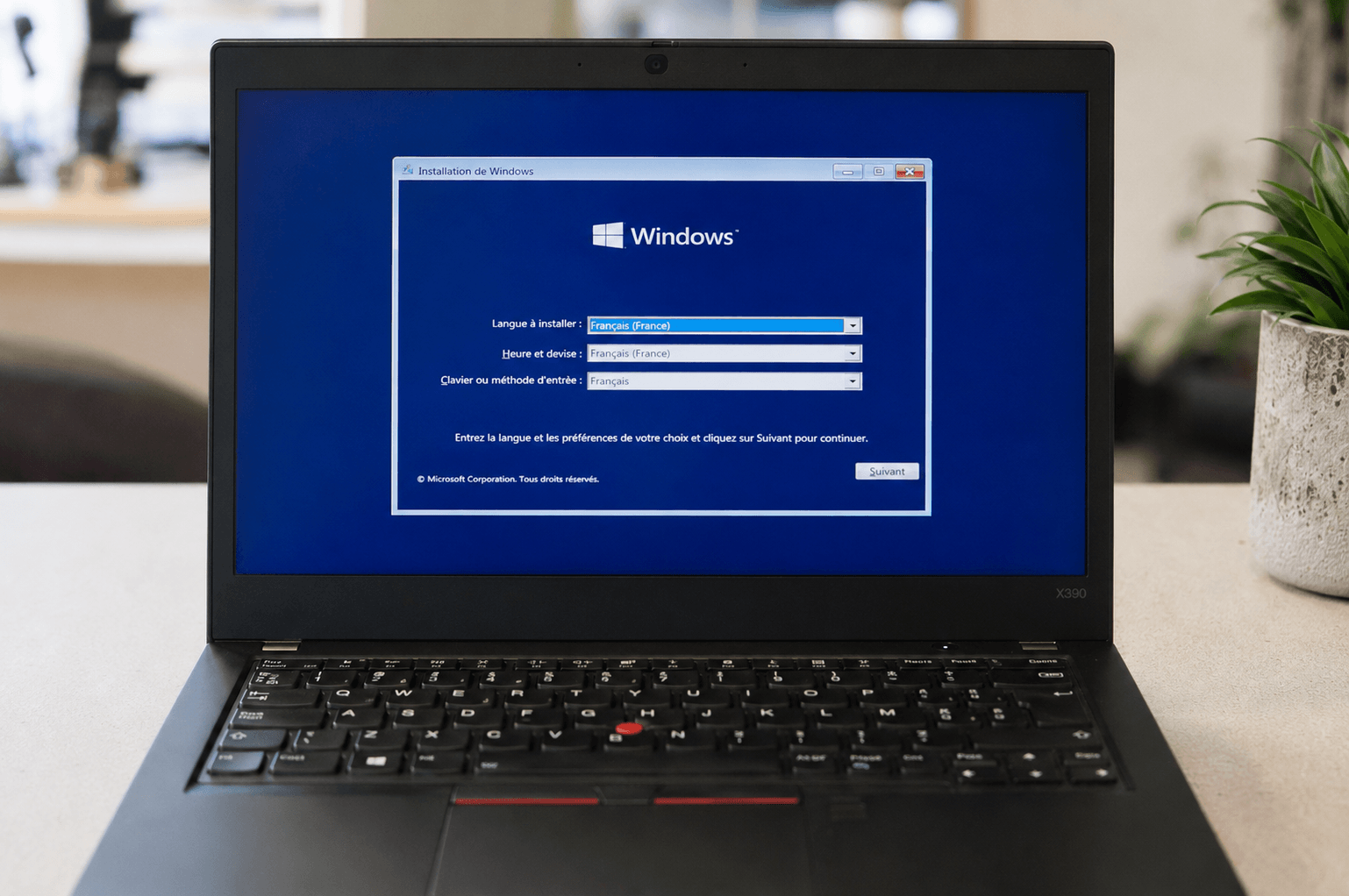
Votre ordinateur est devenu lent, instable ou affiche régulièrement des erreurs ? Avant d’envisager un changement de matériel ou une intervention coûteuse, il existe une solution efficace : réinstaller Windows sans perdre vos données.
De nombreux utilisateurs pensent qu’une réinstallation implique forcément la suppression de tous les fichiers. Pourtant, Windows propose aujourd’hui plusieurs méthodes permettant de remettre le système à neuf tout en conservant les documents, photos, vidéos et autres fichiers personnels.
Dans ce guide, nous allons voir comment réinstaller Windows sans perte de données, quelles précautions prendre avant de commencer et quelles solutions choisir selon votre situation.
Peut-on réinstaller Windows sans perdre ses données ?
La réponse est oui. Microsoft a intégré plusieurs outils permettant de réinstaller le système d’exploitation tout en conservant les fichiers personnels.
Cette solution est particulièrement utile lorsque :
- Windows devient lent ;
- des erreurs système apparaissent régulièrement ;
- certaines fonctionnalités ne fonctionnent plus correctement ;
- un virus ou un logiciel indésirable a perturbé le système ;
- vous souhaitez repartir sur une base saine sans perdre vos documents.
Ce qui est conservé lors d’une réinstallation
Selon la méthode utilisée, Windows peut conserver :
- les documents ;
- les photos ;
- les vidéos ;
- les téléchargements ;
- les dossiers personnels ;
- certains paramètres utilisateur.
Ce qui peut être supprimé
Les logiciels installés sont généralement supprimés lors d’une réinitialisation classique.
Par exemple :
- suites bureautiques ;
- logiciels métiers ;
- jeux ;
- outils multimédias.
Il faudra donc les réinstaller après l’opération.
Différence entre réinitialisation, réparation et installation propre
Avant de commencer, il est important de distinguer trois procédures :
La réinitialisation Windows
Conserve vos fichiers personnels mais supprime les applications installées.
La réparation par mise à niveau
Réinstalle Windows par-dessus la version existante tout en conservant fichiers, paramètres et logiciels.
L’installation propre
Efface totalement le disque et repart de zéro. Cette méthode n’est pas adaptée si vous souhaitez conserver vos données.
Les précautions à prendre avant de réinstaller Windows
Même si la procédure est conçue pour préserver vos fichiers, aucune opération informatique n’est totalement sans risque.
Sauvegarder ses fichiers importants
Avant toute intervention, réalisez une copie de vos données essentielles sur :
- un disque dur externe ;
- un SSD externe ;
- une clé USB de grande capacité ;
- un service de stockage cloud.
Cette précaution peut éviter de mauvaises surprises en cas d’erreur ou de panne matérielle.
Vérifier l’espace disque disponible
Windows nécessite un espace libre suffisant pour télécharger les fichiers d’installation et effectuer la réinstallation.
Un manque d’espace peut provoquer l’échec de l’opération.
Contrôler l’activation de Windows
Vérifiez que votre licence Windows est correctement activée avant la réinstallation.
Pour cela :
- Ouvrez les Paramètres.
- Accédez à « Système ».
- Cliquez sur « Activation ».
Associer sa licence à son compte Microsoft
Cette étape facilite la réactivation automatique de Windows après la réinstallation.
Elle est particulièrement recommandée si vous avez effectué des modifications matérielles récemment.
Noter ses logiciels et paramètres essentiels
Même si vos fichiers sont conservés, certains programmes devront être réinstallés.
Pensez à noter :
- les logiciels utilisés quotidiennement ;
- les licences logicielles ;
- les paramètres spécifiques ;
- les favoris importants de votre navigateur.
Réinstaller Windows sans perdre ses fichiers grâce à la réinitialisation intégrée
C’est la méthode la plus simple pour la majorité des utilisateurs.
Accéder aux options de récupération Windows
Sous Windows 11 :
- Ouvrez Paramètres.
- Sélectionnez Système.
- Cliquez sur Récupération.
- Choisissez « Réinitialiser ce PC ».
Sous Windows 10, le chemin est similaire.
Choisir l’option « Conserver mes fichiers »
Lorsque Windows vous demande quel type de réinitialisation effectuer, sélectionnez :
Conserver mes fichiers
Cette option supprime les applications installées mais garde vos documents personnels.
Déroulement de la réinstallation étape par étape
Une fois l’option sélectionnée :
- Windows prépare la procédure.
- Le système télécharge les fichiers nécessaires si besoin.
- L’ordinateur redémarre plusieurs fois.
- La réinstallation s’effectue automatiquement.
- Vous retrouvez un système propre avec vos fichiers personnels.
Selon les performances de votre ordinateur, l’opération peut durer entre 30 minutes et 2 heures.
Avantages et limites de cette méthode
Avantages :
- procédure simple ;
- aucune clé USB nécessaire ;
- conservation des données personnelles ;
- accessible aux débutants.
Limites :
- suppression des logiciels installés ;
- certaines erreurs système complexes peuvent subsister.
Réinstaller Windows avec l’outil officiel Microsoft sans perdre ses données
Lorsque la réinitialisation ne résout pas le problème, la réparation par mise à niveau est souvent la meilleure solution.
Télécharger l’outil de création de média
Microsoft met à disposition un outil officiel permettant de télécharger la dernière version de Windows.
Cet outil peut :
- mettre Windows à jour ;
- créer une clé USB d’installation ;
- réparer une installation existante.
Lancer une mise à niveau sur place
Une fois l’outil lancé :
- Choisissez « Mettre à niveau ce PC maintenant ».
- Laissez Windows télécharger les fichiers nécessaires.
- Suivez les étapes affichées à l’écran.
Vérifier l’option de conservation des fichiers et applications
Cette étape est essentielle.
Avant le lancement de l’installation, sélectionnez :
Conserver les fichiers personnels et les applications.
Ainsi, vous garderez :
- vos documents ;
- vos logiciels ;
- vos paramètres utilisateurs.
Cette méthode est souvent considérée comme la plus complète pour réparer Windows sans perte de données.
Que faire si la procédure échoue ?
Si l’installation s’interrompt :
- vérifiez l’espace disque disponible ;
- désactivez temporairement l’antivirus ;
- débranchez les périphériques non indispensables ;
- relancez la procédure après un redémarrage.
Réinstaller Windows lorsque le PC ne démarre plus
La situation devient plus délicate lorsque Windows refuse complètement de démarrer.
Utiliser l’environnement de récupération Windows
Après plusieurs échecs de démarrage, Windows peut lancer automatiquement les options de récupération.
Vous pourrez alors accéder :
- aux outils de réparation ;
- à la restauration système ;
- à la réinitialisation du PC.
Créer une clé USB d’installation
Si l’environnement de récupération est inaccessible, utilisez un autre ordinateur pour créer une clé USB bootable.
Cette clé permettra de lancer les outils de réparation même si Windows est bloqué.
Démarrer sur le support d’installation
Modifiez l’ordre de démarrage dans le BIOS ou l’UEFI afin que le PC démarre sur la clé USB.
Vous pourrez alors accéder aux options avancées de récupération.
Récupérer ses données avant la réinstallation
Lorsque le disque dur fonctionne encore, il est souvent possible de copier les fichiers importants avant de procéder à une réinstallation complète.
Cette étape est fortement recommandée lorsque le système présente de graves dysfonctionnements.
Après la réinstallation : comment retrouver un PC performant ?
Une réinstallation n’est que la première étape.
Quelques actions complémentaires permettent d’obtenir un système réellement optimisé.
Vérifier les mises à jour Windows
Installez immédiatement toutes les mises à jour disponibles.
Elles corrigent :
- les failles de sécurité ;
- les bugs ;
- les problèmes de compatibilité.
Réinstaller les pilotes nécessaires
Les pilotes permettent à Windows de communiquer correctement avec le matériel.
Vérifiez notamment :
- la carte graphique ;
- le réseau ;
- le son ;
- les périphériques spécifiques.
Supprimer les logiciels inutiles
Profitez de cette remise à zéro pour éviter de réinstaller des programmes rarement utilisés.
Un système allégé est généralement plus rapide.
Optimiser les performances du système
Quelques bonnes pratiques permettent de conserver un ordinateur performant :
- limiter les logiciels au démarrage ;
- maintenir suffisamment d’espace libre sur le disque ;
- effectuer régulièrement les mises à jour ;
- analyser le système contre les logiciels malveillants.
Les erreurs à éviter lors d’une réinstallation Windows
Certaines erreurs sont fréquemment observées lors des réinstallations.
Oublier une sauvegarde
Même si la procédure est conçue pour conserver les données, une sauvegarde reste indispensable.
Choisir une installation propre par erreur
Une mauvaise sélection peut entraîner l’effacement complet du disque.
Lisez attentivement chaque étape avant de valider.
Interrompre la procédure
Éteindre le PC pendant la réinstallation peut endommager le système.
Assurez-vous que l’ordinateur reste alimenté jusqu’à la fin.
Utiliser une version Windows incompatible
L’édition installée doit correspondre à votre licence actuelle.
Par exemple :
- Windows 11 Famille → Windows 11 Famille ;
- Windows 11 Professionnel → Windows 11 Professionnel.
Réinstaller Windows sans perte de données : avantages et inconvénients
Quand cette solution est recommandée
La réinstallation avec conservation des fichiers est idéale lorsque :
- le système est instable ;
- les performances se dégradent ;
- des erreurs récurrentes apparaissent ;
- une infection logicielle a perturbé Windows.
Quand une installation propre reste préférable
Dans certains cas, une installation complète est plus efficace :
- infection majeure ;
- remplacement du disque système ;
- corruption profonde du système ;
- changement important de configuration.
Conclusion
Réinstaller Windows sans perte de données est aujourd’hui une opération accessible à la plupart des utilisateurs. Grâce aux outils intégrés à Windows et aux solutions officielles de Microsoft, il est possible de corriger de nombreux problèmes sans sacrifier ses documents personnels.
Avant de commencer, prenez toujours le temps de sauvegarder vos fichiers importants et de vérifier que votre licence Windows est correctement activée. Vous pourrez ainsi retrouver un ordinateur plus stable, plus rapide et plus agréable à utiliser, tout en conservant l’essentiel de vos données.
FAQ
Réinstaller Windows supprime-t-il les logiciels installés ?
Avec l’option « Conserver mes fichiers », les applications sont généralement supprimées. En revanche, une mise à niveau sur place permet souvent de conserver les logiciels installés.
Combien de temps dure une réinstallation de Windows ?
La durée varie selon les performances du PC. Comptez généralement entre 30 minutes et 2 heures.
Peut-on réinstaller Windows sans connexion Internet ?
Oui, notamment avec une clé USB d’installation contenant les fichiers nécessaires.
La réinstallation permet-elle d’éliminer les virus ?
Dans de nombreux cas, oui. Une réinstallation permet de supprimer une grande partie des logiciels malveillants présents sur le système.
Peut-on réinstaller Windows sur un SSD neuf sans perdre ses données ?
Oui, à condition d’avoir préalablement sauvegardé ou cloné les données vers le nouveau support.
Comment récupérer ses fichiers après une erreur de manipulation ?
Des logiciels spécialisés de récupération existent, mais leur efficacité dépend du niveau d’écrasement des données.
Faut-il réinstaller les pilotes après la réinstallation de Windows ?
Dans la majorité des cas, Windows installe automatiquement les pilotes essentiels. Une vérification reste néanmoins recommandée.
Quelle différence entre Windows 10 et Windows 11 pour cette procédure ?
Les étapes sont très proches. Seuls certains menus changent légèrement selon la version utilisée.
