
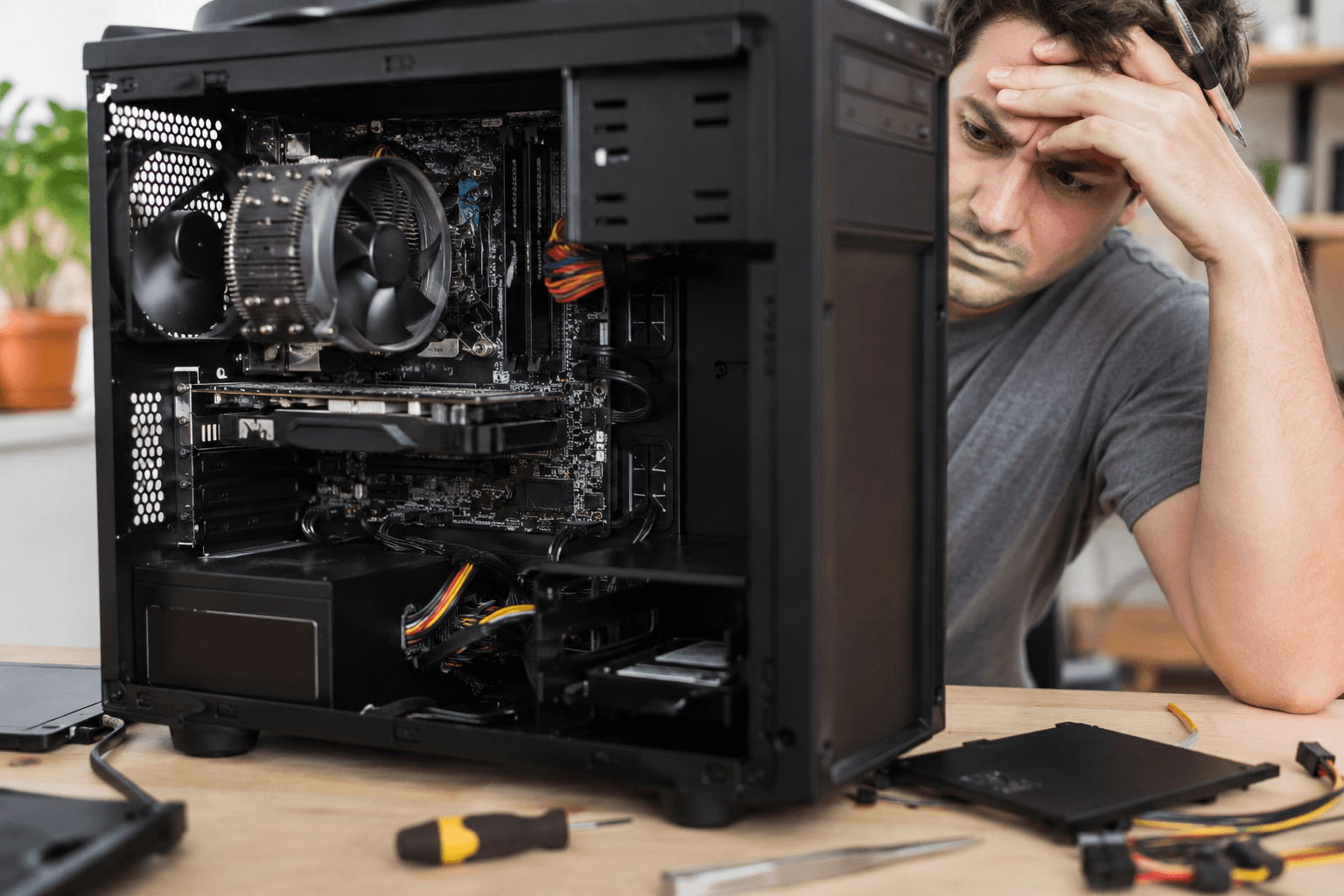
Vous appuyez sur le bouton d’alimentation de votre ordinateur et rien ne se passe ? Ou peut-être que votre PC s’allume, mais reste bloqué sur un écran noir ou refuse de lancer Windows ?
Lorsqu’un PC ne démarre plus, il est facile de penser immédiatement à une panne grave. Pourtant, dans de nombreux cas, le problème provient d’une alimentation débranchée, d’une barrette de RAM mal installée, d’un périphérique défectueux ou d’un bug logiciel.
Avant d’envisager une réparation coûteuse ou le remplacement de votre ordinateur, il est important de procéder méthodiquement. Dans ce guide, nous allons vous aider à identifier l’origine du problème et à appliquer les solutions adaptées selon les symptômes observés.
Avant de commencer : identifier précisément le symptôme
Tous les problèmes de démarrage ne se ressemblent pas. La première étape consiste à déterminer ce que fait exactement votre ordinateur.
Le PC ne s’allume pas du tout
Aucune LED ne s’allume, aucun ventilateur ne tourne et aucun bruit n’est audible. Le problème est généralement lié à l’alimentation électrique ou à un composant essentiel.
Le PC s’allume mais l’écran reste noir
Les ventilateurs tournent et les voyants sont allumés, mais aucun affichage n’apparaît. La panne peut provenir de l’écran, de la carte graphique, de la RAM ou de la carte mère.
Le PC démarre puis s’éteint immédiatement
L’ordinateur semble vouloir démarrer puis s’éteint après quelques secondes. Une surchauffe, un problème d’alimentation ou un défaut matériel peut être en cause.
Le PC reste bloqué sur le logo du fabricant
L’ordinateur affiche le logo de démarrage mais ne va pas plus loin. Un périphérique bloquant, un disque dur défaillant ou un problème de BIOS peuvent expliquer ce comportement.
Le PC démarre mais Windows ne se lance plus
Le matériel semble fonctionner normalement, mais Windows affiche une erreur ou boucle sur le démarrage. Dans ce cas, le problème est souvent logiciel.
Vérifications rapides à effectuer en premier
Avant de démonter votre ordinateur, quelques contrôles simples permettent souvent de résoudre le problème.
Contrôler l’alimentation électrique
Vérifiez que le câble d’alimentation est correctement branché. Sur un PC fixe, assurez-vous également que l’interrupteur situé à l’arrière de l’alimentation est positionné sur « I » et non sur « O ».
Tester une autre prise ou un autre chargeur
Branchez votre ordinateur directement sur une prise murale et évitez temporairement les multiprises. Pour un ordinateur portable, essayez un autre chargeur compatible si vous en avez un à disposition.
Vérifier le bouton d’alimentation
Un bouton Power défectueux peut empêcher tout démarrage. Appuyez plusieurs fois dessus et vérifiez qu’il ne semble pas bloqué mécaniquement.
Observer les voyants et les ventilateurs
La présence ou l’absence de voyants lumineux fournit souvent des indices précieux. Un ventilateur qui démarre puis s’arrête immédiatement peut signaler un problème matériel.
Débrancher tous les périphériques USB
Retirez les clés USB, disques durs externes, imprimantes, webcams et autres accessoires. Certains périphériques peuvent empêcher le démarrage normal du système.
Que faire si votre PC ne s’allume plus du tout ?
Lorsque rien ne se passe après avoir appuyé sur le bouton d’alimentation, il faut concentrer les recherches sur l’alimentation électrique.
Vérifier l’alimentation du PC fixe
Assurez-vous que le câble d’alimentation est correctement branché à la fois sur la prise murale et sur le bloc d’alimentation de l’ordinateur.
Si possible, testez un autre câble secteur.
Réinitialiser électriquement un ordinateur portable
Débranchez le chargeur puis maintenez le bouton d’alimentation enfoncé pendant 30 secondes.
Reconnectez ensuite le chargeur et tentez un redémarrage.
Cette manipulation permet parfois d’éliminer une charge électrique résiduelle qui bloque le démarrage.
Contrôler la batterie et le chargeur
Si votre ordinateur portable possède une batterie amovible, retirez-la puis tentez un démarrage sur secteur uniquement.
Vérifiez également que le chargeur n’est pas endommagé.
Tester l’alimentation ATX
Sur un PC fixe, une alimentation défectueuse est l’une des causes les plus fréquentes d’un ordinateur qui ne démarre plus.
Les symptômes courants sont :
- Aucun voyant allumé
- Aucun ventilateur en fonctionnement
- Démarrage aléatoire
- Arrêts brutaux
Le remplacement temporaire par une alimentation fonctionnelle permet souvent de confirmer le diagnostic.
Vérifier les branchements internes
Après avoir débranché l’ordinateur du secteur, ouvrez le boîtier et contrôlez :
- Le connecteur ATX principal 24 broches
- Le connecteur CPU 8 broches
- Les câbles d’alimentation de la carte graphique
- Les connecteurs du panneau avant
Un câble légèrement desserré peut suffire à empêcher le démarrage.
Votre PC s’allume mais l’écran reste noir ?
Cette situation est particulièrement fréquente et ne signifie pas forcément que l’ordinateur est hors service.
Vérifier le câble et l’écran
Assurez-vous que l’écran est allumé et sélectionné sur la bonne source vidéo.
Testez un autre câble HDMI ou DisplayPort si possible.
Tester un autre écran
Brancher temporairement un autre écran ou un téléviseur permet d’écarter rapidement un problème d’affichage.
Contrôler la carte graphique
Retirez puis réinstallez la carte graphique dans son emplacement PCIe.
Vérifiez également les connecteurs d’alimentation qui lui sont reliés.
Utiliser la sortie vidéo de la carte mère
Si votre processeur dispose d’une puce graphique intégrée, retirez la carte graphique et branchez l’écran directement sur la carte mère.
Cette manipulation permet de déterminer si la carte graphique est responsable du problème.
Identifier les signaux sonores du BIOS
Certaines cartes mères émettent des bips au démarrage.
Ces signaux permettent souvent d’identifier rapidement l’origine de la panne :
- RAM défectueuse
- Carte graphique absente
- Processeur non détecté
- Erreur de carte mère
Consultez la documentation du fabricant pour interpréter correctement ces codes.
Vérifier les composants matériels susceptibles de bloquer le démarrage
Tester les barrettes de RAM une par une
La mémoire vive est l’une des principales causes de démarrage impossible.
Retirez toutes les barrettes puis testez-les individuellement dans différents emplacements.
Si le PC démarre avec une seule barrette, vous avez probablement identifié le composant défectueux.
Vérifier la carte graphique
Une carte graphique mal installée ou défectueuse peut empêcher l’affichage.
Inspectez visuellement le connecteur PCIe et vérifiez que la carte est correctement enclenchée.
Contrôler le processeur et son refroidissement
Un processeur qui surchauffe peut provoquer des arrêts immédiats.
Vérifiez que le ventilateur CPU tourne correctement et qu’aucune accumulation excessive de poussière n’obstrue le refroidissement.
Vérifier le SSD ou le disque dur
Si le disque système est endommagé, le PC peut rester bloqué au démarrage.
Les signes fréquents sont :
- Écran de réparation automatique
- Messages d’erreur Windows
- Blocage sur le logo de démarrage
Inspecter les câbles internes
Profitez de l’ouverture du boîtier pour vérifier l’ensemble des connexions.
Les vibrations ou un déplacement de l’ordinateur peuvent parfois desserrer certains connecteurs.
Le rôle du front panel et du bouton Power
Pourquoi un mauvais branchement peut empêcher le démarrage
Le front panel relie le bouton Power du boîtier à la carte mère.
Si le câble Power SW est débranché ou mal positionné, l’ordinateur ne recevra jamais l’ordre de démarrer.
Vérifier les connecteurs Power SW et Reset SW
Reportez-vous au manuel de votre carte mère afin de confirmer l’emplacement exact des connecteurs.
Une erreur de branchement est plus fréquente qu’on ne le pense après un montage ou une maintenance.
Tester un démarrage manuel
Les utilisateurs expérimentés peuvent brièvement relier les deux broches Power SW à l’aide d’un tournevis.
Si le PC démarre, le problème provient probablement du bouton d’alimentation ou du câblage du boîtier.
Le PC démarre mais Windows ne se lance plus
Accéder aux options de récupération Windows
Après plusieurs échecs de démarrage, Windows affiche généralement son environnement de récupération.
Celui-ci permet d’accéder aux outils de diagnostic et de réparation.
Démarrer en mode sans échec
Le mode sans échec lance Windows avec les pilotes essentiels uniquement.
Si le système démarre dans ce mode, le problème est souvent lié à un pilote ou à une mise à jour récente.
Réparer le démarrage automatique
L’outil de réparation du démarrage analyse automatiquement les fichiers système et tente de corriger les erreurs détectées.
Désinstaller une mise à jour problématique
Certaines mises à jour Windows peuvent provoquer des blocages.
La suppression des dernières mises à jour installées permet parfois de retrouver un fonctionnement normal.
Restaurer Windows à une date antérieure
Si un point de restauration existe, il peut être utilisé pour revenir à un état stable du système sans perdre vos fichiers personnels.
Réinitialiser le BIOS ou l’UEFI
Quand effectuer un Clear CMOS ?
Une réinitialisation du BIOS est recommandée lorsque :
- Le PC ne démarre plus après une modification du BIOS
- Un overclocking a été mal configuré
- Le matériel n’est plus détecté correctement
Réinitialisation via le cavalier de la carte mère
La plupart des cartes mères disposent d’un cavalier dédié à l’effacement des paramètres du BIOS.
Consultez la documentation du fabricant pour localiser ce connecteur.
Réinitialisation en retirant la pile CMOS
Retirez la pile ronde située sur la carte mère pendant quelques minutes puis remettez-la en place.
Les paramètres du BIOS seront alors réinitialisés.
Reconfigurer le BIOS
Après la réinitialisation, vérifiez :
- La date et l’heure
- L’ordre de démarrage
- La détection du SSD système
Tableau des pannes les plus fréquentes et leurs solutions
RAM défectueuse
Symptômes : écran noir, bips au démarrage.
Solution : tester chaque barrette séparément.
Alimentation défaillante
Symptômes : aucun signe de vie.
Solution : tester ou remplacer l’alimentation.
Carte graphique en panne
Symptômes : écran noir malgré un PC allumé.
Solution : utiliser la sortie vidéo intégrée ou remplacer la carte.
Disque système HS
Symptômes : Windows ne démarre plus.
Solution : remplacer le disque et restaurer les données si possible.
Surchauffe du processeur
Symptômes : extinction rapide après démarrage.
Solution : nettoyer le système de refroidissement et remplacer la pâte thermique si nécessaire.
Batterie défectueuse
Symptômes : portable qui refuse de démarrer sans chargeur.
Solution : remplacer la batterie.
Comment savoir si la carte mère est morte ?
Les signes qui ne trompent pas
Une carte mère défaillante présente souvent :
- Aucun démarrage malgré une alimentation fonctionnelle
- Aucun affichage
- Absence de bips ou de voyants de diagnostic
- Composants correctement alimentés mais inactifs
Les tests à réaliser
Commencez avec la configuration minimale :
- Carte mère
- Processeur
- Une seule barrette de RAM
- Alimentation
Si le PC reste totalement inactif, la carte mère devient un suspect sérieux.
Quand envisager un remplacement ?
Lorsque tous les autres composants ont été testés et exclus, le remplacement de la carte mère peut devenir la solution la plus pertinente.
Quand faire appel à un professionnel ?
Les situations à risque
Il est préférable de consulter un spécialiste lorsque :
- Vous suspectez un court-circuit
- Le processeur doit être démonté
- La carte mère semble endommagée
- Les données stockées sont importantes
Coût moyen d’un diagnostic
Un diagnostic informatique coûte généralement entre 30 € et 80 €, selon la complexité de la panne.
Sauvegarder ses données avant réparation
Lorsque cela est possible, retirez le disque dur ou le SSD afin de réaliser une sauvegarde avant toute intervention lourde.
Conclusion
Un PC qui ne démarre plus n’est pas forcément synonyme de panne irréversible. Dans de nombreux cas, quelques vérifications simples permettent de résoudre le problème rapidement : contrôle de l’alimentation, test de la RAM, déconnexion des périphériques ou réparation de Windows.
L’essentiel est d’avancer étape par étape en observant précisément les symptômes. Cette méthode permet d’éviter les remplacements inutiles et d’identifier plus rapidement le composant ou le logiciel responsable de la panne.
Si malgré tous ces contrôles votre ordinateur refuse toujours de démarrer, l’intervention d’un professionnel permettra d’établir un diagnostic précis et de protéger vos données.
FAQ
Pourquoi mon PC ne démarre plus du jour au lendemain ?
Une mise à jour défectueuse, une alimentation en panne, un disque dur défaillant ou une barrette de RAM défectueuse peuvent provoquer un arrêt soudain du fonctionnement.
Comment savoir si l’alimentation de mon PC est morte ?
Si aucun voyant ne s’allume et qu’aucun ventilateur ne démarre malgré une prise fonctionnelle, l’alimentation est l’un des premiers éléments à tester.
Pourquoi mon ordinateur s’allume mais l’écran reste noir ?
Le problème peut provenir de l’écran, du câble vidéo, de la carte graphique ou de la mémoire vive.
Une barrette de RAM peut-elle empêcher le démarrage ?
Oui. Une seule barrette défectueuse peut suffire à bloquer complètement le démarrage de l’ordinateur.
Est-il dangereux de réinitialiser le BIOS ?
Non, à condition de suivre la procédure adaptée à votre carte mère. Cette opération rétablit simplement les paramètres d’origine.
Comment récupérer mes fichiers si Windows ne démarre plus ?
Il est possible de connecter le disque dur à un autre ordinateur ou d’utiliser un support de démarrage externe pour accéder aux données.
Faut-il réparer ou remplacer un ordinateur qui ne démarre plus ?
Tout dépend de l’origine de la panne, de l’âge de la machine et du coût des réparations. Un diagnostic permet généralement de prendre la meilleure décision.
